Bästa bildredigeringsprogrammen för nybörjare – enkla verktyg som ger proffsiga resultat
Upptäck de bästa bildredigeringsprogrammen för nybörjare – enkla verktyg som ger proffsiga resultat utan krångel. Perfekt för dig som vill komma igång snabbt!
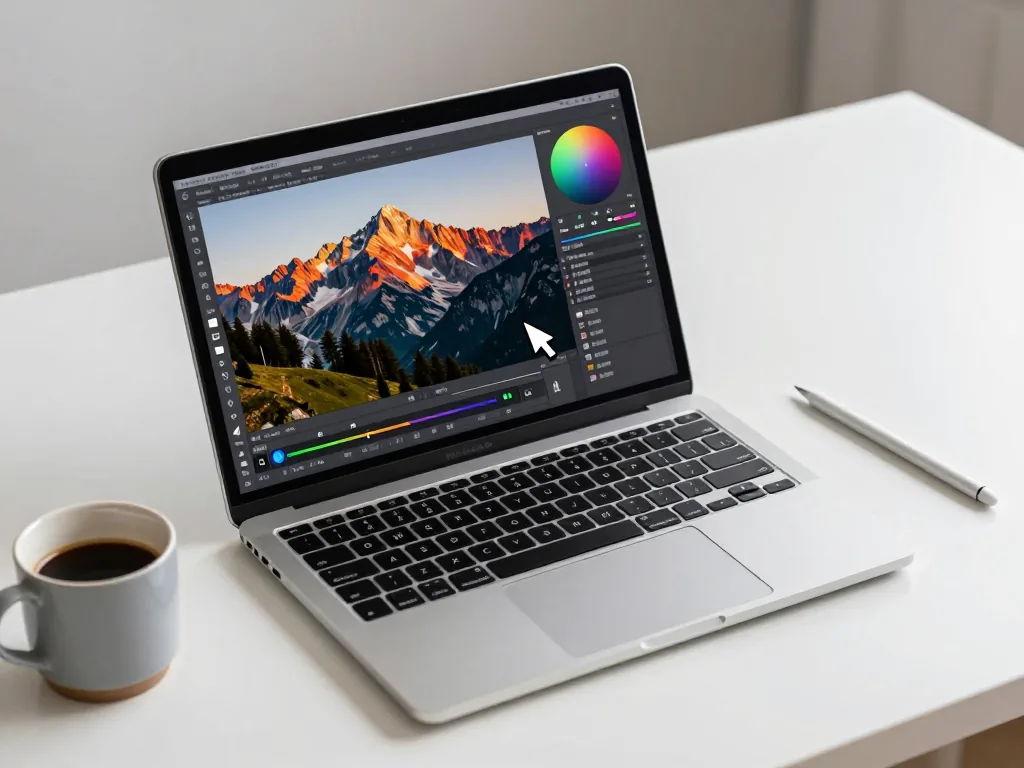
Att redigera bilder behöver varken vara krångligt eller kräva en ingenjörsexamen. Med rätt verktyg kan även du skapa proffsiga resultat från första försöket. Den här guiden är till för dig som aldrig har rört ett redigeringsprogram tidigare och som vill slippa känslan av att drunkna i menyer och inställningar. Vi går igenom allt från gratisprogram som redan finns inbyggda i din dator till lite mer avancerade alternativ – och förklarar grunderna i ett rakt och begripligt språk. Du får konkreta tips på hur du beskär, justerar färger och tar bort störande detaljer som skönhetsfläckar, utan att överväldigas av funktioner du inte behöver. Läs vidare och upptäck hur enkelt det faktiskt kan vara att lyfta dina bilder till en helt ny nivå.
Förstå dina behov som nybörjare
Att välja rätt bildredigeringsprogram handlar mindre om vad som är populärt och mer om vad du faktiskt behöver. Innan du dyker ner i funktioner och gränssnitt är det värt att stanna upp och kartlägga dina egna vanor. Vill du snabbt fixa semesterbilder för sociala medier, eller vill du skapa redigerade konstverk från grunden? Svaret styr allt från programval till hur mycket tid du behöver investera i att lära dig verktygen.
Vilka grundläggande uppgifter vill du lösa?
De flesta nybörjare har samma typ av behov, även om de inte alltid tänker på det. Att beskära en bild för bättre komposition, räta upp en sned horisont eller justera ljusstyrkan så att motivet inte försvinner i skugga – det är grundstenarna. Du vill också kunna ta bort störande element, som en sladd som råkat komma med i bilden, eller ta bort röda ögon från porträtt. Här är de vanligaste uppgifterna du bör kunna utföra utan krångel:
- Beskärning och rotation för att förbättra kompositionen och rätta till sneda vinklar. Ett bra program låter dig göra detta med precision, gärna med stödlinjer som hjälper dig följa tredjedelsregeln.
- Automatisk färgkorrigering med ett klick – perfekt när du vill att bilden ska se balanserad ut utan att manuellt mixtra med kurvor och färgtoner. De bästa verktygen gör detta sömlöst och bevarar detaljerna.
- Enkel borttagning av fläckar och röda ögon – en funktion som räddar många vardagsbilder. Du markerar området, och programmet fyller i med närliggande pixlar så att resultatet ser naturligt ut.
- Möjlighet att spara i rätt format för delning – du vill kunna exportera som JPEG för sociala medier, PNG för skärpa i text och grafik, och ibland PDF för utskrift. Att programmet hanterar detta enkelt utan att förlora kvalitet är avgörande.
Om du bara behöver dessa grunder behöver du inte ett avancerat proffsverktyg med hundratals filter. Tvärtom kan ett enklare gränssnitt göra att du lär dig snabbare och slipper känna dig överväldigad.
Tänk på din dators kapacitet och lagringsutrymme
En annan viktig aspekt är vad din dator faktiskt klarar av. Har du en äldre modell med begränsat minne, eller en dator där hårddisken är nästan full, kan tunga program bli en mardröm. Då är webbaserade verktyg ett smart val. De kräver ingen installation, tar ingen plats på hårddisken och fungerar direkt i webbläsaren. Du loggar in, laddar upp din bild, redigerar och laddar ner resultatet. Detta är idealiskt om du växlar mellan olika enheter, till exempel en laptop på jobbet och en stationär dator hemma – allt sparas i molnet och du fortsätter där du slutade.
Å andra sidan ger program som installeras på datorn ofta snabbare prestanda, särskilt när du arbetar med stora bilder eller gör mer komplexa justeringar. De svarar direkt utan att vänta på uppladdning, och de fungerar även utan internetuppkoppling. Nackdelen är att de tar upp plats – ofta flera gigabyte – och att de kan kräva en kraftfullare processor för att flyta på smidigt. Innan du bestämmer dig, kolla systemkraven mot din egen maskin. En tumregel: om din dator är mer än några år gammal och har under 8 GB RAM, välj ett lättare program eller en webbaserad lösning. Du slipper frustration och får mer tid till själva redigeringen.
Gratisprogram som redan finns på din dator
Innan du börjar leta efter nya program, ta en titt på vad som redan finns installerat. Både Windows och macOS har enkla men fullt fungerande bildredigerare som täcker de vanligaste behoven – helt gratis, utan registrering eller nedladdning.
Photos på Windows och Preview på macOS
På Windows hittar du appen Photos (Foton). Förutom att visa bilder erbjuder den grundläggande redigering: beskärning, rotation, ljusstyrka och kontrast, samt färgjusteringar med enkla reglage. Filter och borttagning av röda ögon ingår också – allt i ett rent, intuitivt gränssnitt som inte kräver förkunskaper.
På macOS finns motsvarigheten i Preview (Förhandsvisning). Även om Preview främst hanterar PDF:er och bildvisning, döljer den en överraskande kompetent verktygslåda för grundläggande bildfixar. Du justerar exponering, kontrast, mättnad och skärpa, samt beskär och roterar med några få klick. Markera bilden och välj “Verktyg” > “Justera färg” i menyn så är du igång.
Dessa verktyg är perfekta för att komma igång utan nedladdning. De täcker 80 procent av vardagsbehoven – snabb beskärning, räta upp en sned horisont eller lätta upp en mörk bild innan du delar den i sociala medier eller skickar den vidare.
Begränsningar och när du bör gå vidare
Photos och Preview är inte byggda för avancerad redigering. De saknar helt lagerhantering, så du kan inte arbeta med flera element ovanpå varandra eller göra icke-förstörande ändringar. Verktyg som klonstämpel för att ta bort störande objekt saknas, liksom selektiva justeringar där du ändrar färg eller ljus i bara en del av bilden.
När du ofta vill göra mer än att justera ljus och färg – ta bort en person från bakgrunden, lägga ihop två bilder eller arbeta kreativt med text – är det dags att utforska andra alternativ. Men för den som bara vill snabbfixa en bild innan den delas, eller lära sig grunderna utan att bli överväldigad, är dessa inbyggda verktyg en utmärkt startpunkt. De bygger din förståelse för redigering, och när du känner dig redo för mer avancerade funktioner har du redan grunderna på plats.
Kostnadsfria och öppna källkodsprogram
GIMP och Krita – kraftfulla men med inlärningskurva
Letar du som nybörjare efter ett kostnadsfritt bildredigeringsprogram? Då är GIMP och Krita namnen du stöter på om och om igen. Båda är helt gratis att ladda ner och använda, och erbjuder en verktygslåda som på många sätt matchar betalprogrammens utbud. Från lager och masker till avancerade retuscheringsverktyg och anpassningsbara penslar – här finns allt. Det låter lockande, och det är det. Men det finns en baksida.
Gränssnitten är byggda för kreativa proffs och tekniskt kunniga. För den som aldrig redigerat en bild förut kan panelerna, flikarna och verktygsikonerna kännas överväldigande. Första gången du öppnar programmet möts du av tio fönster, trettio verktyg och en menyrad utan slut. Det är lätt att tappa modet.
- Fördelar: Ingen kostnad, regelbundna uppdateringar från en aktiv community, och stöd för allt från JPEG till RAW- och PSD-filer.
- Nackdelar: En brant inlärningskurva som kräver tid och tålamod, samt en design som inte är intuitiv för ovana.
Trots nackdelarna är de värda en chans. Uppdateringar kommer ständigt med nya funktioner och förbättringar, och du slipper oroa dig för prenumerationer eller dolda avgifter. Priset är alltid detsamma: från 0 € till 0 € per licens, för evigt.
Hur du kommer igång med lager utan att ge upp
Lager är den viktigaste funktionen i både GIMP och Krita – och samtidigt den som skrämmer bort flest nybörjare. Men det behöver inte vara svårt. Tänk dig en hög med genomskinliga plastfolieark. På varje ark kan du rita, måla eller klistra in något. Ser du på högen uppifrån syns allt tillsammans, men du kan alltid lyfta bort ett ark, ändra det eller slänga det utan att påverka de andra. Så fungerar lager.
Många enkla bildredigeringsprogram, som de i mobilen eller på webben, döljer den här funktionen och visar bara en ångra-knapp. Då backar du ett steg i taget, och när du sparat är det kört. I GIMP och Krita har du full kontroll hela tiden. Du kan dämpa ett lager, justera opaciteten eller lägga till en mask för att dölja delar av bilden – allt utan att förstöra originalet.
Börja smått. Skapa ett nytt projekt med två lager: en bakgrund och ett objekt. Flytta objektet, ändra storlek, testa att sänka opaciteten till 50 procent. När det känns bekvämt, lägg till ett tredje lager med text eller en enkel form. Du märker snart hur smidigt det är att arbeta så här. Efter några timmars experimenterande känns det inte längre överväldigande – det känns som frihet.
Webbaserade redigeringsverktyg
Fördelarna med att redigera i webbläsaren
Webbaserade redigeringsprogram har blivit ett självklart val för många nybörjare – och av goda skäl. Eftersom de körs direkt i webbläsaren slipper du installation. Inga tunga nedladdningar, ingen risk för en trög dator. Allt som krävs är en stabil internetuppkoppling och ett konto, så är du igång inom en minut. Det gör dem perfekta för äldre datorer med begränsat lagringsutrymme, eller om du växlar mellan bärbar dator, surfplatta och mobil. Projekten sparas automatiskt i molnet, så du kan börja redigera på lunchen och avsluta i soffan hemma – utan att flytta en enda fil manuellt.
De automatiska förbättringsverktygen är en annan stor fördel. Auto-ton och auto-kontrast analyserar bilden med ett klick och justerar ljus, färger och skärpa till en nivå som annars kräver flera steg i ett avancerat program. Du får ett proffsigt resultat utan att förstå teorin bakom histogram, kurvor eller färgbalans. För den som vill experimentera finns ofta enkla sliderverktyg för manuell finjustering, vilket ger en mjuk inlärningskurva.
Vad du bör tänka på med webbverktyg
Trots fördelarna finns några viktiga saker att ha i åtanke. Den mest uppenbara begränsningen är beroendet av internet. Utan täckning eller med en ostadig anslutning stannar arbetet upp helt. Offline-lägen finns, men de är ofta begränsade och måste aktiveras i förväg.
Webbverktyg har dessutom generellt färre funktioner än installerade program. Avancerad lagerhantering, masker och plugins saknas ofta, vilket kan bli en flaskhals när du vill växa som redigerare. Var också uppmärksam på villkoren för gratistjänster. Vissa kostnadsfria alternativ lägger automatiskt in en vattenstämpel på exporterade bilder eller begränsar upplösningen, så att utskrifter i hög kvalitet blir omöjliga. Läs alltid integritetspolicyn noga innan du laddar upp känsliga eller privata bilder – dina foton hamnar trots allt på någon annans server. För obegränsad export utan vattenstämplar kostar premiumversionerna vanligtvis från cirka 5 till 15 euro per månad, beroende på tjänst och funktionsnivå.
Betalda alternativ – prenumeration eller engångsköp
Prenumerationstjänster för nybörjare
Prenumerationsbaserade program kostar vanligtvis mellan 5 och 20 dollar per månad. Ofta ingår molnlagring och ständiga uppdateringar. De är dessutom användarvänliga med inbyggda guider och handledningar som steg för steg tar dig genom vanliga uppgifter, exempelvis att ta bort bakgrunder eller röda ögon. För den som aldrig har redigerat bilder tidigare är dessa tjänster ofta den snabbaste vägen till ett snyggt resultat – gränssnittet är designat för att inte överväldiga med avancerade verktyg.
Ett typiskt exempel är program där du börjar med ett förinställt filter och sedan justerar ljus, kontrast och skärpa med enkla reglage. Många prenumerationstjänster erbjuder också automatiska förbättringar som analyserar din bild och föreslår justeringar med ett enda klick. På så sätt lär du dig genom att se vad programmet gör, och kan sedan experimentera på egen hand. Tack vare molnlagringen sparas dina projekt automatiskt – en trygghet särskilt för nybörjare, som slipper oroa sig för att tappa bort sitt arbete.
För den som vill ha en smidig upplevelse utan tekniska krångligheter är prenumeration ofta det enklaste valet.
Nackdelen är förstås den löpande kostnaden. Redigerar du bara några gånger i månaden kan det kännas som att du betalar för mer än du använder. Men de flesta tjänster har en gratis provperiod, så du kan testa i en eller två veckor innan du binder dig. Jämför noga vad som ingår – vissa har avancerade funktioner du aldrig kommer att röra, medan andra håller det strikt grundläggande. För nybörjaren är det ofta bättre att välja ett program med färre funktioner men tydligare handledningar än ett proffsverktyg med allt för mycket att sätta sig in i.
Engångsköp – ett alternativ för långsiktigt bruk
Föredrar du att betala en gång istället för varje månad finns program som kostar mellan 50 och 150 dollar beroende på funktioner och plattform. Dessa ger dig ofta full äganderätt och fungerar utan internet, men du kan gå miste om framtida uppdateringar. Innan du bestämmer dig, fundera på hur ofta du redigerar och om du verkligen behöver de senaste funktionerna.
Engångsköp är särskilt lockande för studenter, pensionärer eller den som bara vill ha ett stabilt verktyg utan påminnelser om förnyelse. Du betalar en gång – sedan är det ditt. Många sådana program har också en tydligare inlärningskurva, eftersom de ofta är mer traditionella i upplägget: du öppnar en bild, gör dina justeringar och sparar. Inga molnfunktioner att hålla reda på, ingen risk att dina filer låses om du missar en betalning.
Däremot ska du vara medveten om att utvecklare av engångsköpsprogram sällan lägger till nya funktioner i efterhand. Du kan få ett verktyg som är fullt tillräckligt idag, men om du om ett år vill använda ett nytt format eller en modernare effekt kan du behöva köpa ett nytt program ändå. För den som redigerar sällan – några gånger per år – är engångsköp ofta det mest ekonomiska. Redigerar du däremot varje vecka kan prenumerationen ge mer värde genom att du alltid har tillgång till det senaste. Väg dina vanor mot priset och tänk på att ett dyrt engångsköp kan vara billigare i längden om du behåller programmet i flera år.
Filformat och grundläggande tekniker
JPEG, PNG och RAW – vad du behöver veta
För att lyckas med din redigering är det avgörande att förstå filformat. Varje format har sina styrkor och svagheter, och rätt val från början sparar både tid och huvudbry.
JPEG är vanligast för foton som ska delas på sociala medier eller skickas via e-post. Formatet är komprimerat, vilket ger små och smidiga filer – men komprimeringen gör att bilden tappar kvalitet varje gång du sparar om den. Redigerar du en JPEG flera gånger kan du få suddiga kanter och färgskiftningar. Spara därför alltid en originalkopia i ett annat format innan du sätter igång.
PNG passar perfekt för grafik, logotyper och bilder med text eller skarpa linjer. Formatet stödjer transparens, så du kan ha genomskinliga bakgrunder – idealiskt för webbgrafik eller när du vill lägga en bild på en annan bakgrund. Nackdelen är att filerna blir betydligt större än JPEG, men kvaliteten håller sig skarp även vid upprepad redigering.
RAW föredras av professionella fotografer, och även om det kan kännas avskräckande för nybörjare är det värt att känna till. En RAW-fil innehåller all information från kamerans sensor, utan komprimering eller bearbetning. Det ger dig maximalt utrymme att justera ljus, färger och detaljer utan kvalitetsförlust. Nackdelen är att filerna tar mycket plats, och de flesta program kräver konvertering eller specialiserad programvara. Många nybörjarvänliga program, som Lightroom eller Photopea, hanterar RAW direkt – men för snabba justeringar fungerar JPEG lika bra.
Automatiska verktyg och inbyggda guider
De flesta program för nybörjare har automatiska förbättringsverktyg som justerar ljus, färg och kontrast med ett klick. Dessa funktioner är en utmärkt utgångspunkt – de ger snabbt en snygg bild, även utan erfarenhet. Många program har också steg-för-steg-guider för specifika uppgifter, som att ta bort röda ögon, byta bakgrund eller skärpa en bild. Följ guiderna för att förstå verktygen, men stanna inte där. När du känner dig trygg med de automatiska inställningarna, börja experimentera med manuella justeringar. Dra i skjutreglagen för exponering, kontrast och mättnad, och se hur bilden förändras i realtid. Så utvecklar du en känsla för vad som fungerar. Kombinationen av automatiska verktyg som snabb fix och manuella justeringar som finslipning ger både effektivitet och kontroll – precis det som gör att dina bilder kan se proffsiga ut utan att du är expert.
Slutsats
Att börja med enkla bildredigeringsprogram är nyckeln till snabba, proffsiga resultat – utan att drunkna i avancerade funktioner. Välj ett verktyg som matchar din nivå och lär dig grunderna steg för steg: beskärning, färgjustering, lager. Så bygger du självförtroende och skapar bilder du är stolt över.
Du behöver varken lägga mycket pengar eller timmar framför skärmen. Det viktigaste är att komma igång och öva regelbundet. Plocka ett program från listan, testa dess enklaste funktioner först, och förbättra en bild i taget. Snart märker du att även små justeringar kan lyfta dina foton till en helt ny nivå.