De bästa gratisprogrammen för att redigera PDF-filer
Upptäck de bästa gratisprogrammen för att redigera PDF-filer – enkla, kraftfulla och helt kostnadsfria verktyg för alla dina dokumentbehov.
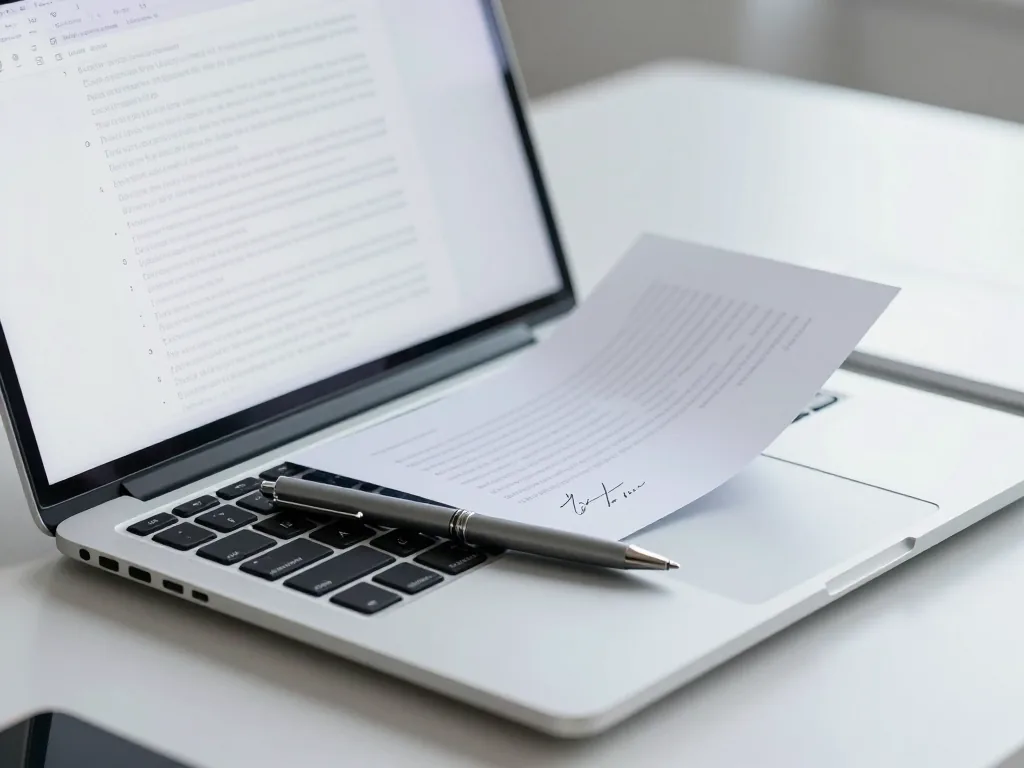
Att redigera en PDF behöver varken vara krångligt eller kostsamt. Men med så många kostnadsfria alternativ där ute kan det vara svårt att veta vilket verktyg som faktiskt håller måttet. I den här guiden går vi igenom de bästa gratisprogrammen för PDF-redigering – oavsett om du är nybörjare eller har mer avancerade behov. Vi tittar på webbaserade lösningar, stationära program och de inbyggda funktionerna i ditt operativsystem. Vi tar också upp viktiga aspekter som säkerhet, filstorleksbegränsningar och vad som verkligen är gratis utan dolda kostnader. Målet är enkelt: att du ska kunna välja rätt verktyg för just dina uppgifter, utan att behöva teckna ett enda abonnemang.
Förstå dina behov och de vanligaste begränsningarna
Vad kan du faktiskt göra gratis med en PDF-redigerare?
Gratisverktygen klarar oftast grundläggande redigering – text, bilder och kommentarer. Men avancerade funktioner som OCR, batchbearbetning eller komplexa formulär hittar du nästan uteslutande i betalversioner. Innan du väljer program, kartlägg exakt vad du behöver göra. Ska du bara slå ihop filer, eller även ändra befintlig text? Den frågan kan spara dig både tid och irritation, eftersom många upptäcker för sent att deras kostnadsfria verktyg inte klarar just den åtgärd de behöver.
Vanliga gratisfunktioner inkluderar:
- Lägga till text och bilder
- Markera, stryka under och kommentera
- Slå samman och dela upp dokument
- Rotera och beskära sidor
- Fylla i och signera formulär
Däremot kräver följande ofta en betalprenumeration:
- OCR, det vill säga textigenkänning av skannade dokument
- Automatisk batchbearbetning av flera filer
- Avancerad formulärdesign med beräkningsfält
- Redigering av befintlig text utan att layouten förändras
Ett verktyg kan marknadsföras som gratis, men dolda begränsningar lurar ofta i form av vattenstämplar, dagliga åtgärdstak eller sänkt bildupplösning vid export. Läs därför alltid de finstilta villkoren innan du förlitar dig på ett program för viktiga arbetsuppgifter. Behöver du bara fylla i ett enstaka formulär eller signera ett kontrakt räcker ofta webbläsarens eller operativsystemets inbyggda funktioner – utan att du ens laddar ner något separat.
Filstorlek, integritet och säkerhet – vad du måste tänka på
Många webbaserade gratistjänster sätter en gräns på 5 till 25 megabyte per fil. Det blir snabbt ett problem med högupplösta skanningar eller bildrika rapporter, där en enda fil kan överstiga dessa tak. Dessutom innebär uppladdning till en tredjepartsserver alltid en integritetsrisk – särskilt för känsliga dokument som avtal, journaler eller ekonomiska handlingar. Även om tjänsten lovar att radera filer efter bearbetning finns ingen garanti för att data inte kopieras eller lagras i säkerhetssyfte.
För säkerhetskänsligt material är ett stationärt program som arbetar offline att föredra, exempelvis ett öppen källkodsalternativ. Då har du full kontroll över filen lokalt, och dessa program hanterar ofta betydligt större filer utan prestandaförlust. Du slipper också beroendet av internetanslutning. Tänk på att molnbaserade lösningar kan vara direkt olämpliga om du omfattas av strikta dataskyddsregler, till exempel inom sjukvård eller juridik. Då är en lokal installation inte bara en rekommendation – ibland är den ett krav. Att väga bekvämligheten hos webbaserade verktyg mot säkerhetsbehoven hos dina specifika dokument är avgörande för ett tryggt och effektivt arbetsflöde.
Webbaserade gratisredigerare – smidighet med förbehåll
Varför redigera direkt i webbläsaren?
Att slippa installera program är för många den självklara utgångspunkten. Webbaserade verktyg kräver varken nedladdning, systemuppdateringar eller utrymme på hårddisken. Har du bara en webbläsare – på en stationär dator, en tunn bärbar eller en surfplatta – kan du logga in och vara igång på några sekunder. Det gör dem ovärderliga vid snabba insatser: slå ihop två filer, rotera en sida eller konvertera till Word-format strax innan mötet börjar.
Gränssnitten är oftast rena och lätta att förstå. Medan tunga skrivbordsprogram gömmer funktioner i komplexa menyer, visar webbverktygen ett fåtal tydliga knappar. För nybörjaren innebär det en kort inlärningskurva – ingen behöver kunna skilja på lager, masker eller utökad metadata för att få jobbet gjort. Dessutom går de flesta tjänsterna att testa gratis utan kreditkort, vilket sänker tröskeln ytterligare.
Baksidan: vattenstämplar, uppladdning och dagliga tak
Bekvämligheten har dock ett pris. Gratisversionerna är sällan helt friktionsfria. Det vanligaste irritationsmomentet är vattenstämpeln – en diskret men störande logotyp eller textrad i hörnet av det exporterade dokumentet. För formella papper eller inlämningsuppgifter kan det göra resultatet oanvändbart.
Många tjänster sätter också dagliga kvoter. Kanske får du utföra tre uppgifter per dygn, eller så begränsas filstorleken. Ett femtiosidigt avtal kan plötsligt bli ett hinder. För att komma förbi spärrarna krävs abonnemang – webbaserade premiumtjänster kostar vanligtvis från cirka 5 till 15 euro i månaden, beroende på funktioner och antal användare.
Den allvarligaste invändningen gäller integriteten. När du laddar upp en fil hamnar den på en extern server, ofta i ett land med annan lagstiftning. Gratistjänster finansieras inte sällan genom att analysera eller lagra dina dokument. Även om de flesta aktörer har tydliga integritetspolicyer är risken aldrig noll.
Tänk efter noga innan du laddar upp dokument med personuppgifter, avtal eller annan känslig information till en webbaserad tjänst. Även om den är gratis betalar du med din integritet.
För interna PM, offentliga handlingar eller material du ändå skulle mejla är webbverktygen utmärkta. Men för sekretessbelagt innehåll – anställningsavtal, patientjournaler eller konfidentiella affärsplaner – bör du alltid välja ett lokalt installerat program, eller åtminstone en tjänst som uttryckligen lovar att inte lagra filerna efter bearbetning.
Stationära gratisprogram – mer kraft och full kontroll
Öppen källkodsalternativ och deras styrkor
Stationära program med öppen källkod har oftast inga filstorleksbegränsningar och fungerar helt offline. Du kan alltså hantera mycket stora dokument – hundratals sidor med högupplösta bilder – utan att programmet fryser eller att du måste vänta på uppladdning till en molntjänst. Din data stannar hos dig, vilket är avgörande när du jobbar med känsliga avtal, personuppgifter eller internt material som inte får lämna datorn. Nackdelen? Verktygen har ofta en brantare inlärningskurva. Gränssnittet kan vara mindre intuitivt och ibland kännas mindre polerat än kommersiella alternativ. Men när du väl har lärt dig grunderna märker du snabbt att kraften och flexibiliteten väger upp den första tröskeln. Program som PDFsam, Okular och Master PDF Editor (i gratisedition) visar tydligt hur långt öppen källkod har kommit.
Hur du hanterar komplexa layouter och inbäddade typsnitt
Att redigera PDF-filer i program som LibreOffice Draw eller Inkscape kan fungera, men det finns en risk att komplexa layouter eller inbäddade typsnitt inte bevaras perfekt. Detta är särskilt viktigt om du arbetar med dokument som innehåller många bilder, tabeller eller specifika teckensnitt, till exempel en företagsprofil. När du öppnar en PDF i dessa program konverteras sidan till ett redigerbart objekt, vilket ibland gör att text flyttas några pixlar eller att ett teckensnitt ersätts med ett liknande – men inte identiskt – alternativ. För enklare dokument, som ett CV eller ett informationsblad, fungerar verktygen däremot utmärkt. Har du däremot ett dokument med avancerad typografi eller många överlappande element, rekommenderar jag att du gör ändringarna i det ursprungliga källformatet (till exempel Word eller InDesign) och sedan exporterar om till PDF. Då slipper du kompromissa med designen.
Vanliga stationära gratisfunktioner
- Sammanfoga och dela PDF-filer – slå ihop flera dokument eller extrahera specifika sidor till en ny fil.
- Rotera, ordna och ta bort sidor – rätta till sidor som ligger fel eller städa bort onödiga sidor.
- Lägga till text och enkla former – komplettera ett dokument med anteckningar, kommentarer eller markeringar.
- Fylla i formulär – skriv direkt i PDF-formulär, även de som saknar interaktiva fält.
- Arbeta helt offline utan integritetsrisker – ingen data lämnar din dator, vilket ger dig full kontroll över din information.
Inbyggda verktyg i operativsystemet – enkla lösningar för grundläggande behov
Microsoft Print to PDF och liknande funktioner
De flesta operativsystem har inbyggda funktioner som klarar enklare PDF-uppgifter utan extra installation. I Windows är Microsoft Print to PDF en underskattad resurs. Väljer du den som skrivare i utskriftsdialogen kan du spara nästan vilket dokument som helst – från Word-filer till webbsidor – som PDF. En mindre känd detalj: samma dialog kan även slå samman flera filer till en enda PDF. Markera dokumenten, högerklicka och välj “Skriv ut”, så skapas en sammanslagen fil.
Dessa verktyg passar perfekt för snabba vardagsuppgifter som konvertering eller kombination av filer. Däremot saknar de helt avancerad redigeringsförmåga. Du kan inte ändra befintlig text, justera bilder eller omstrukturera sidor flexibelt. För den som bara behöver grundläggande hantering räcker detta dock långt – och det kostar ingenting.
macOS Preview – mer kapabel än du tror
På Mac-sidan är Apples inbyggda Preview betydligt kraftfullare än många tror. Det är inte bara en visningsapp; det kan faktiskt hantera flera redigeringsuppgifter. Dra in flera PDF-filer i sidofältet för att slå samman sidor och ordna dem i önskad ordning. Preview låter dig också lägga till textrutor, markera med överstrykningspenna, rotera sidor och fylla i formulär direkt i dokumentet. Ofta räcker det att klicka på ett fält – Preview känner igen formulärstrukturen och låter dig skriva in informationen på rätt plats.
För många användare täcker Preview de flesta vardagliga behoven. Vill du skriva en kommentar, signera ett avtal eller slå ihop några sidor inför ett möte, fungerar det utmärkt. Men det finns tydliga begränsningar när det gäller att redigera befintlig text eller bilder. Du kan inte klicka på en textrad och ändra ordalydelsen, och du kan inte flytta eller ersätta inbäddade bilder. För sådana ändringar krävs ett dedikerat PDF-redigeringsprogram, där priserna vanligtvis ligger från cirka 7 till 15 euro per månad för ett abonnemang.
Sammanfattningsvis: de inbyggda verktygen är idealiska för enkel hantering, men när dokumentet kräver verkliga redigeringar – att ändra innehåll, inte bara lägga till – behöver du ett mer avancerat alternativ.
Gratis provperioder av kommersiella program – en tidsbegränsad lösning
De mest kraftfulla PDF-redigerarna kommer nästan uteslutande från kommersiella aktörer. Nästan alla erbjuder en kostnadsfri provperiod, vanligtvis mellan sju och trettio dagar. Under den tiden får du full tillgång till alla avancerade funktioner – OCR-tolkning, avancerad formulärhantering och molnbaserad samarbetsfunktionalitet. För den som har ett engångsprojekt med komplexa krav kan detta vara en utmärkt möjlighet att utföra arbetet helt utan kostnad.
Vad händer när provperioden är slut?
När de sista dagarna passerat sker en tydlig förändring. De flesta program återgår till ett skrivskyddat läge – du kan öppna och granska dokument, men alla redigeringsverktyg låses. Andra tillämpar en vattenstämpel på alla exporterade sidor, vilket gör filerna praktiskt taget oanvändbara i professionella sammanhang. Det är viktigt att förstå att detta inte är en smygande begränsning, utan en medveten design för att konvertera dig till betalande kund. Innan du påbörjar en provperiod bör du därför ha en tydlig plan för att exportera och spara alla färdiga dokument i ett neutralt format som PDF/A – annars riskerar du att bli strandsatt mitt i ett pågående arbete.
Hur du avgör om en provperiod är värd din tid
Behöver du bara enkla justeringar som att slå samman filer eller rotera sidor? Då är en provperiod sällan värd besväret – det klarar de flesta gratisalternativen utan problem. Däremot kan den vara ovärderlig inför ett specifikt, tidsbegränsat uppdrag som kräver avancerad redigering. Digitalisera ett äldre arkiv med OCR, eller skapa interaktiva formulär med beräkningslogik – här kommer de kommersiella verktygen till sin rätt. Kartlägg då noggrant alla steg i projektet innan du aktiverar provperioden, och avsätt tillräckligt med tid för att slutföra allt innan fönstret stängs. För löpande behov – månatliga rapporter eller dagliga korrektur – är det dock klokare att investera din tid i att lära sig ett av de fullfjädrade gratisprogrammen. Inlärningskurvan kan vara brantare, men när du väl behärskar verktyget har du en hållbar lösning som inte försvinner efter trettio dagar.
En gratis provperiod är ett utmärkt sätt att utvärdera om ett betalprogram är värt pengarna, men det ersätter inte ett gratisprogram för regelbundet bruk.
Vill du ändå utforska de kommersiella alternativen? Priserna för fullversioner ligger vanligtvis på 60 till 120 euro per år för en standardlicens, beroende på funktionspaket och antal enheter. Det är en betydande summa, men jämfört med kostnaden för ett misslyckat projekt kan en välplanerad provperiod vara en klok investering.
Sammanfattning och rekommendationer för olika användare
Att välja rätt gratisprogram för PDF-redigering handlar i grunden om att förstå vad du faktiskt behöver, snarare än att jaga den mest funktionsspäckade sviten. Marknaden är mogen, och de kostnadsfria alternativen har vuxit sig förvånansvärt starka – men de är inte utbytbara. Dina prioriteringar avgör vilket verktyg som blir din bästa följeslagare.
Välj rätt verktyg utifrån dina prioriteringar
För den som värdesätter enkelhet framför allt, och vars dokument inte innehåller känsliga uppgifter, är webbaserade verktyg ofta det självklara valet. De kräver ingen installation, fungerar direkt i webbläsaren och har ett gränssnitt som de flesta förstår utan manual. Nackdelen är att filerna laddas upp till en tredjepartsserver – helt okej för en bostadsrättsförenings stadgar eller ett utkast till en bokrecension, men direkt olämpligt för avtal, personnummer eller affärshemligheter.
Har du däremot att göra med stora filer – tänk tiotals eller hundratals megabyte – eller känslig information, ska du styra om mot ett stationärt program med öppen källkod. Dessa verktyg bearbetar allt lokalt på din egen hårddisk, vilket både skyddar integriteten och gör att även tunga dokument hanteras utan seghet. Öppen källkod innebär dessutom att programmen granskas av en aktiv utvecklargemenskap, vilket ger en trygghet som få kommersiella gratisversioner kan matcha.
Men ibland är det enklaste faktiskt bäst. Behöver du bara slå samman två filer, rotera en sida eller lägga till en textrad i ett befintligt dokument, räcker ofta de inbyggda verktygen i ditt operativsystem. Både Windows och macOS har inbyggd PDF-funktionalitet som klarar grundläggande uppgifter utan att du laddar ner något alls. Att börja där är inte bara tidssparande – det är också den säkraste och mest resurssnåla vägen.
Snabbguide för val av verktyg
- Snabba, enkla uppgifter: Använd inbyggda funktioner i operativsystemet. Slå samman, rotera eller lägg till text direkt i exempelvis Förhandsvisning eller Edge. Inga nedladdningar, inga konton, ingen risk.
- Bekvämlighet och enkelhet: Välj ett webbaserat verktyg med dra-och-släpp-funktion. Perfekt för tillfälliga behov när du arbetar i webbläsaren ändå. Se till att dokumentet inte är känsligt.
- Stora filer eller integritet: Satsa på ett stationärt program med öppen källkod. Det ger dig full kontroll över dina filer, offline-åtkomst och hanterar även komplexa dokument med lätthet.
Min rekommendation är tydlig: börja med det inbyggda, gå vidare till webben för bekvämlighet, men landa i ett stationärt program när arbetet blir seriöst. Ingen enskild lösning passar alla – men med den här vägledningen hittar du snabbt den som passar just dig.