Bästa säkerhetskopieringsprogrammen för hemmabruk – skydda dina filer utan krångel
Upptäck de bästa säkerhetskopieringsprogrammen för hemmabruk – enkla, pålitliga och smidiga lösningar som skyddar dina filer utan krångel.
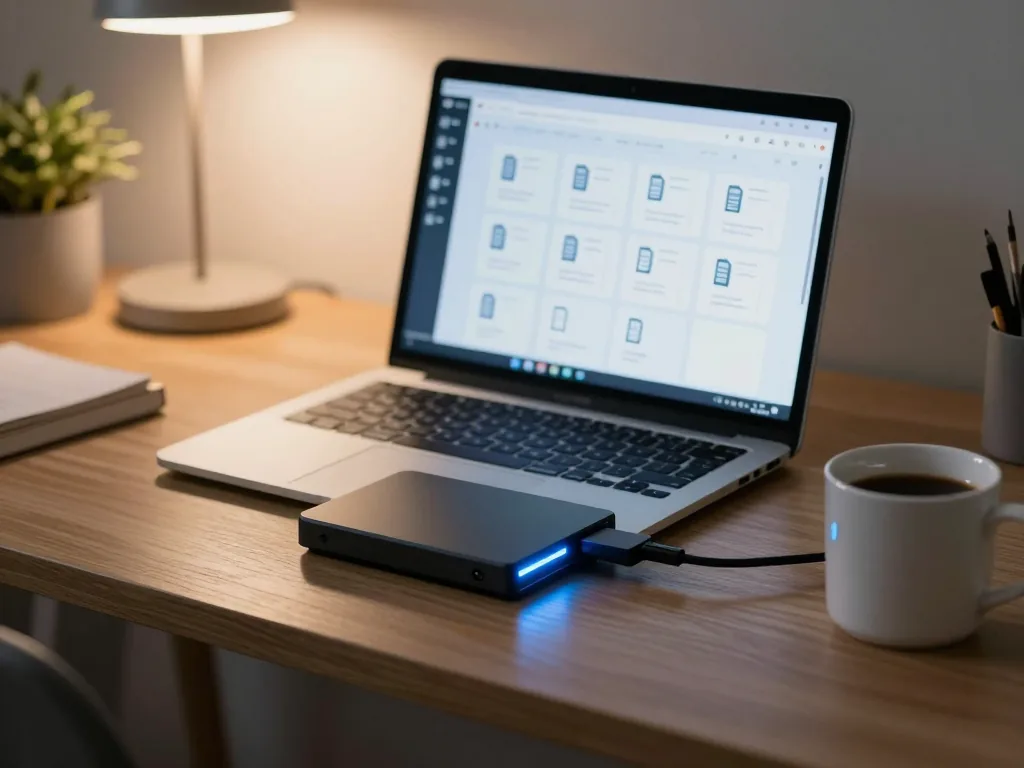
Dina foton, dokument och filmer är ovärderliga – men de ligger bara en hårddiskkrasch, en stöld eller ett ransomwareangrepp från att försvinna för alltid. Du behöver varken vara IT-expert eller tekniskt kunnig för att skydda dem på ett pålitligt sätt. I den här guiden får du en tydlig och krångelfri genomgång av de bästa säkerhetskopieringsprogrammen för hemmabruk – från grundläggande backupmetoder till smarta funktioner som kryptering och versionshantering. Målet: att du ska välja rätt verktyg och tryggt kunna sova gott, med vetskapen att dina filer alltid finns i säkert förvar, oavsett vad som händer.
Förstå dina backupbehov som hemanvändare
Vad du faktiskt behöver skydda och varför
Innan du utforskar programmarknaden, gör en snabb inventering av det som verkligen betyder något på din dator. För de flesta hemanvändare handlar det om familjefoton och videor från semestrar och födelsedagar – filer som är omöjliga att återskapa. Därnäst kommer dokument som avtal, skattepapper och personliga brev, följt av e-postkontakter och kanske sparade speldata som representerar hundratals timmars arbete. Poängen är enkel: en backup är bara värd något om den täcker det du inte har råd att förlora. Att backa upp hela systemet i onödan, inklusive temporära filer och program du ändå kan installera om, slösar både tid och lagringsutrymme.
De vanligaste hoten mot dina filer är hårddiskkrasch, som kan slå till utan förvarning, oavsiktlig radering när du rensar bland mappar, stöld av datorn och ransomware som krypterar allt du äger. Olika backupstrategier skyddar mot olika hot. En lokal backup på en extern disk räddar dig vid hårddiskkrasch, men skyddar inte mot stöld eller brand. En molnbackup ger skydd även om hela hemmet drabbas, men kräver en pålitlig internetuppkoppling. För bästa trygghet rekommenderas ofta en kombination – en lokal kopia för snabb återställning och en molnkopia för katastrofscenarier.
Så fungerar de tre huvudtyperna av backup
De flesta hemmaprogram erbjuder tre olika metoder: full, inkrementell och differentiell backup. En full backup kopierar allt från dina valda mappar vid varje tillfälle. Det är enkelt att förstå och återställa, men det tar lång tid och kräver mycket plats – särskilt om du kör den dagligen. En inkrementell backup sparar bara de ändringar som gjorts sedan förra backupen, oavsett om den var full eller inkrementell. Det gör processen snabb och utrymmeseffektiv, men nackdelen är att återställningen kräver att alla delar i kedjan finns kvar. Tappar du bort en enda länk – exempelvis genom att radera en gammal backupfil – kan hela återställningen misslyckas. En differentiell backup sparar däremot alla ändringar sedan den senaste fulla backupen. Den tar något mer plats än den inkrementella, men är betydligt enklare att återställa eftersom du bara behöver den senaste fulla backupen plus den senaste differentiella.
- Full backup: enkel att återställa, men långsam och platskrävande vid varje körning.
- Inkrementell backup: snabb och sparar utrymme, men kedjan får inte brytas.
- Differentiell backup: ett mellanläge som är lättare att återställa än inkrementell och snabbare än full.
Väljer du ett program som automatiskt hanterar dessa metoder utan att du behöver tänka på detaljerna, har du kommit långt. Det viktigaste är att du faktiskt testar en återställning innan du litar på systemet – en backup du aldrig provat är i praktiken ingen backup alls.
Lokala backupalternativ för hemmet
Att säkra dina filer behöver inte vara krångligt. För många hemmabrukare är lokala lösningar både de mest kostnadseffektiva och de enklaste att komma igång med. Här går vi igenom två vanliga alternativ: externa hårddiskar och NAS-enheter, samt vad du bör tänka på för maximalt skydd.
Externa hårddiskar och USB-minnen
Externa hårddiskar är det vanligaste valet för hemmabruk – och det med goda skäl. De är prisvärda, lätta att ansluta via USB och kräver i princip ingen installation. Med inbyggda verktyg i operativsystemet eller gratisprogram kan du schemalägga automatiska backupar. Dina dokument, bilder och annat viktigt kopieras utan att du behöver lyfta ett finger. Priserna varierar med kapacitet och märke, men räkna med att en pålitlig extern disk på 1–2 terabyte kostar från cirka 60 till 150 euro.
USB-minnen fungerar utmärkt för små mängder data, som några viktiga dokument eller en portfölj med foton. Men de är mindre tillförlitliga över tid. De tål inte lika många skrivcykler som en hårddisk, och risken för dataförlust ökar med åldern. Använd dem som komplement, inte som din enda backup.
En viktig varning: en extern disk som alltid är inkopplad kan drabbas av samma strömfel, åsknedslag eller virusattack som datorn. Koppla ur disken när den inte används, eller investera i ett överspänningsskydd. Helst bör du också ha en andra kopia på en annan plats.
NAS-enheter för mer avancerade hemanvändare
Har du flera datorer, en hemmaserver eller bara vill ha ett robustare system? Då är en NAS-enhet (Network-Attached Storage) ett kraftfullt steg upp. En NAS är en liten box som kopplas till nätverket och fungerar som en egen server. Du kan stoppa i flera hårddiskar och konfigurera dem i RAID-läge, vilket innebär att data speglas eller fördelas över diskarna. En disk kan gå sönder utan att du förlorar något – betydligt bättre skydd än en enskild extern disk.
Med en NAS når du dina filer från alla enheter i hemmet: datorer, surfplattor och mobiltelefoner. Du kan också ställa in automatiska backupar från varje enhet. Installationen kräver lite mer kunskap än en extern disk, men de flesta moderna NAS-modeller har guidade inställningar som gör processen överkomlig även för nybörjare. En tvådiskars NAS med plats för hårddiskar kostar vanligtvis mellan 150 och 400 euro, exklusive diskarna.
Kom ihåg 3-2-1-regeln: minst tre kopior av dina data, på två olika lagringsmedier, med en kopia lagrad på annan plats (till exempel molnet eller en extern disk hos en släkting). Oavsett om du väljer extern disk eller NAS, se till att en av dina kopior finns utanför hemmet – då klarar du dig även vid brand, inbrott eller översvämning.
Molnbaserad backup och hybridlösningar
För många är molnlagring numera en självklarhet. Men för att verkligen få valuta för pengarna gäller det att känna till skillnaderna mellan tjänster och nivåer.
Gratis- och betalnivåer i molntjänster
Med molnbackup krypteras dina filer och skickas till en leverantörs servrar. Där ligger de tryggt, även om datorn blir stulen eller går sönder. De flesta etablerade tjänsterna har en gratisnivå på ungefär 5–15 GB. Det räcker för viktiga dokument, lite bilder och några kalkylblad – men inte mycket mer. Har du en stor fotosamling eller videor i originalkvalitet tar utrymmet snabbt slut. Då är det dags att överväga en betald plan. Priserna börjar på cirka 2–4 euro i månaden för 100 GB, medan 1–2 TB vanligtvis kostar 8–12 euro i månaden. Vissa leverantörer har familjeplaner där flera användare delar på utrymmet till rabatterat pris. Mitt råd: inventera din faktiska datamängd innan du väljer. Börja smått och uppgradera senare – de flesta tjänster gör det enkelt att ändra abonnemang utan att flytta filer.
Kombinera lokalt och moln för bästa skydd
En hybridlösning kör lokal backup och molnbackup parallellt, ofta i samma program. Du kan exempelvis schemalägga daglig säkerhetskopiering till en extern hårddisk för snabb återställning, medan samma program skickar en krypterad kopia till molnet. Den lokala disken återställer en raderad fil på några minuter, utan väntan på nedladdning – och utan månadskostnad. Nackdelen? En brand, översvämning eller inbrott kan ta både datorn och backupdisken. Molnkopian skyddar mot just sådana katastrofer, men kräver stabil internetuppkoppling och en prenumeration. En ren hybridlösning ger det bästa av två världar: snabbheten från det lokala, tryggheten från det fjärranslutna. Det enda som krävs är lite mer administration i början – två destinationer ska ställas in och verifieras. De flesta moderna backup-program hanterar dock detta smidigt i samma gränssnitt. När allt är konfigurerat sköter det sig självt.
- Lokal backup: snabb återställning, ingen månadskostnad, men sårbar för fysiska händelser.
- Molnbackup: skyddar mot katastrofer, men kräver internet och ofta en prenumeration.
- Hybrid: bästa av två världar, men kräver lite mer administration.
Viktiga funktioner att leta efter i programmet
Automatisk schemaläggning och versionshantering
Det viktigaste med ett säkerhetskopieringsprogram för hemmabruk är att det sköter sig självt. Du ska inte behöva komma ihåg att starta en backup – den ska köras automatiskt enligt ett schema du ställer in en gång. Leta efter program som erbjuder allt från varje timme till en gång i veckan, och som gärna arbetar i bakgrunden utan att störa. Många bra program pausar och återupptar när datorn går i viloläge, en praktisk detalj.
Versionshantering är den andra avgörande funktionen. Utan den skrivs varje ny version av en fil över den gamla, så bara den senaste finns kvar. Med versionshantering sparas flera tidigare versioner av samma dokument, foto eller projektmapp. Det är ovärderligt i två scenarier: om du råkar spara över ett viktigt dokument med misstag kan du återställa hur filen såg ut för tre dagar sedan. Och minst lika viktigt, om du drabbas av ransomware som krypterar dina filer, kan du gå tillbaka till en version från innan attacken och rädda dina data utan att betala lösen. Kontrollera att programmet låter dig styra hur många versioner som sparas och under hur lång tid – att spara allt för evigt kan fylla lagringsplatsen i onödan.
Kryptering och säkerhet för dina data
Kryptering är inte ett tillval – det är ett krav. Ett seriöst program krypterar dina filer både när de ligger lagrade på disken eller i molnet (i vila) och när de skickas från din dator till backupdestinationen (i överföring). Kontrollera att programmet använder stark kryptering, exempelvis AES-256, och att du själv har kontroll över krypteringsnyckeln. Om leverantören har nyckeln kan de i teorin komma åt dina filer, och ett hackat konto hos dem skulle exponera allt ditt privata material. Välj program där du själv skapar och hanterar nyckeln, och förvara den säkert – tappar du bort den är dina backupfiler oåterkalleligt förlorade. Utan kryptering räcker det med en stulen laptop eller en glömd USB-disk för att någon ska kunna läsa alla dina foton, bankhandlingar och personliga brev.
Testa regelbundet att återställa några filer från din backup. En backup som aldrig testats är inte en backup – det är bara en förhoppning.
Så väljer du rätt program och undviker vanliga misstag
Att välja rätt säkerhetskopieringsprogram handlar mindre om att hitta det dyraste eller mest avancerade alternativet, och mer om att hitta en lösning som passar just dina behov och din tekniska vana. Här går vi igenom hur du kommer igång på rätt sätt och vilka fallgropar du bör undvika för att dina filer verkligen ska vara skyddade.
Steg-för-steg-guide för att komma igång
Börja med att kartlägga din data. Gå igenom dina dokument, bilder, videor, musik och eventuella projektfiler. Fråga dig själv: Vad skulle göra mest ont att förlora? Det är den datan som ska prioriteras i din backup. Fundera också över hur mycket lagringsutrymme du faktiskt behöver – det styr både valet av program och vilken typ av lagring som passar.
När du har en klar bild av din data, jämför program utifrån några nyckelfaktorer: pris, användarvänlighet, stöd för både lokal och molnlagring, samt krypteringsmöjligheter. Ett bra program för hemmabruk bör kosta från cirka 30 till 100 euro per år för en komplett licens, beroende på antal enheter och funktioner. Det finns även gratisalternativ, men de saknar ofta automatisk schemaläggning eller molnintegration.
Installera sedan programmet och skapa en första fullständig backup. Detta är din grund – en komplett kopia av allt du vill skydda. Därefter schemalägger du inkrementella backupar, som bara sparar ändringar sedan senaste körning. Det gör att backupen går snabbt och inte tar onödigt mycket plats. Avsluta med att testa en återställning av några slumpmässiga filer. Det låter kanske överflödigt, men det är det enda sättet att veta säkert att dina backupar faktiskt fungerar när du behöver dem.
Vanliga fallgropar och hur du undviker dem
Många hemmanvändare gör samma misstag: de sätter upp en backup och glömmer sedan bort den. När de lägger till nya mappar, byter hårddisk eller skaffar en ny enhet, uppdateras inte backupjobbet. Resultatet blir att viktiga filer aldrig kopieras. Lösningen är enkel – gå igenom dina backupinställningar varje gång du gör en större förändring i din filstruktur.
Ett annat vanligt fel är att förlita sig på en enda backupkopia som ligger på samma fysiska plats som datorn. Om det blir inbrott, brand eller översvämning förlorar du både originalet och backupen. Undvik därför att använda samma disk för både original och backup. Ha alltid minst två olika lagringsmedier – till exempel en extern hårddisk och en molntjänst. Se också till att din molnbackup har tillräckligt med utrymme för att växa med din data, annars slutar backupen fungera utan att du märker det.
Här är några konkreta råd att hålla i minnet:
- Glöm inte bort nya mappar eller enheter – uppdatera backupjobbet regelbundet.
- Ha alltid minst två olika lagringsmedier, gärna en lokal och en i molnet.
- Testa återställning minst en gång i kvartalet för att säkerställa att allt fungerar.
- Läs villkoren för molntjänsten – särskilt kring datalagring och integritet. Du vill veta var din data lagras och vem som har åtkomst till den.
Genom att följa dessa steg och undvika de vanligaste misstagen kan du bygga en pålitlig backupstrategi som skyddar dina filer utan krångel.
Sammanfattning
Att välja rätt säkerhetskopieringsprogram handlar inte om att hitta det mest avancerade verktyget, utan en lösning du faktiskt använder regelbundet. Följ 3-2-1-regeln – tre kopior, två olika medier, en utanför hemmet – och testa dina återställningar med jämna mellanrum. Då skyddar du dina viktigaste filer mot hårdvarufel, ransomware och oavsiktlig radering. Oavsett om du väljer en molntjänst, en lokal enhet eller en hybridlösning är det viktigaste steget att komma igång idag. Inventera vad som är viktigast för dig, välj ett program som passar din tekniska nivå, och schemalägg en automatisk backup så att skyddet sker utan att du behöver tänka på det. Dina foton, dokument och minnen är värda den lilla tid det tar att säkra dem.