Fra kaos til proff: Den ultimate guiden til bilderedigeringsprogram for nybegynnere
Lær alt om bilderedigeringsprogram for nybegynnere – fra gratisverktøy til proffe tips. Få kaoset under kontroll og skap imponerende bilder på kort tid.
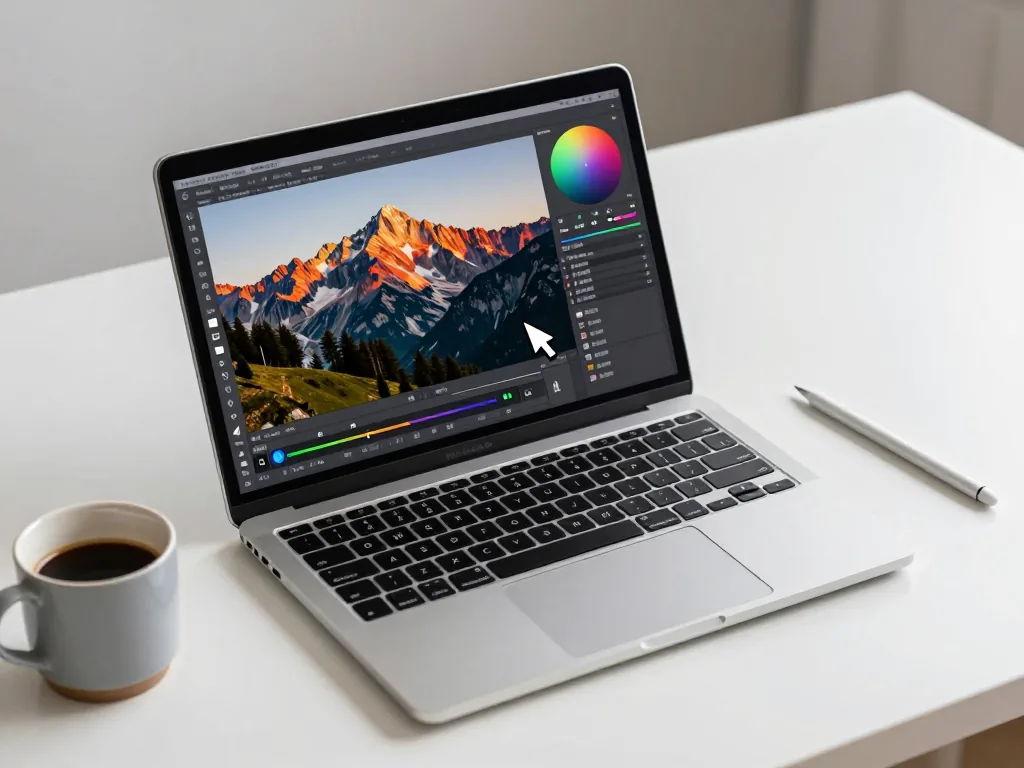
Har du noen gang åpnet et bilderedigeringsprogram og følt deg helt lost i et virvar av knapper, lag og fargeglidebrytere? Da er du ikke alene – men det trenger ikke å være sånn. Denne guiden tar deg fra total nybegynner til trygg bilderedigerer, uten forkunnskaper, og gir deg verktøyene du trenger for å forstå både gratis og betalte løsninger. Vi forklarer de viktigste begrepene på en enkel måte, steg for steg, slik at du slipper å gjette deg frem. Målet er at du skal kunne redigere bilder med selvtillit, uansett hvilket program du velger – og kanskje til og med oppdage at det er gøy.
Hva trenger du egentlig for å komme i gang?
Før du laster ned det første du finner, bør du tenke gjennom hva du faktisk skal bruke programmet til. Mange nybegynnere installerer et tungt, avansert verktøy de aldri kommer til å utnytte – og gir opp før de har begynt. Den gode nyheten er at du verken trenger mye utstyr eller teknisk snakk. Du trenger bare å forstå hvilken type program som passer din situasjon.
Forstå de tre hovedtypene av redigeringsprogram
Valgene kan virke overveldende, men i praksis finnes det bare tre hovedtyper: innebygde verktøy, nettbaserte løsninger og frittstående programmer. Innebygde verktøy som Photos og Preview er perfekte for raske fiks. Nettbaserte løsninger krever ingen installasjon, og frittstående programmer gir mest kontroll.
Innebygde verktøy kommer med enheten din, enten det er en Windows-PC, Mac, nettbrett eller mobil. De åpnes på et blunk, krever null nedlastning, og er ideelle for enkle justeringer som beskjæring, rotasjon, lys- og fargekorrigering. For mange er dette faktisk alt de trenger i hverdagen – og det er ingenting å skamme seg over.
Nettbaserte løsninger har blitt svært gode de siste årene. Du åpner dem i nettleseren, laster opp bildet, redigerer og laster ned resultatet. Ingen installasjon, ingen oppdateringer, og du kan jobbe fra hvilken som helst enhet med internett – fra skole-PC-en til en venns laptop. Ulempen? De krever stabil nettforbindelse, og enkelte avanserte funksjoner kan være tregere enn i frittstående programmer.
Frittstående programmer installerer du direkte på maskinen. De gir mest kontroll, raskest ytelse og tilgang til avanserte verktøy som lag, masker og presis fargejustering. Mange finnes i gratisversjoner som er mer enn gode nok for nybegynnere, og de kan følge deg hele veien fra enkel redigering til profesjonelt arbeid.
Velg riktig utgangspunkt basert på dine mål
La målene dine styre valget – ikke omvendt. Vil du bare beskjære og justere lys? Start med det innebygde verktøyet på enheten din. Det er ingen grunn til å lære seg et komplisert program for noe du kan fikse på ti sekunder i Photos.
Trenger du å fjerne objekter eller jobbe med lag? Da bør du se på gratis, avanserte programmer. De lar deg klone bort uønskede elementer, legge tekst på bilder og bygge opp redigeringen i flere lag du kan justere hver for seg. Læringskurven er brattere, men belønningen er stor når du mestrer det.
Jobber du på flere enheter? Nettbaserte løsninger er da det enkleste valget. Begynn på mobilen i lunsjpausen, fortsett på PC-en hjemme og avslutt på nettbrettet i sofaen – alt uten å flytte filer manuelt. Bare husk å lagre arbeidet i skyen, så følger alt med deg automatisk.
De gratis alternativene: Fra enkelt til avansert
De innebygde verktøyene du allerede har
Før du laster ned noe, bør du sjekke hva som allerede finnes på maskinen. Windows og macOS har begge grunnleggende bilderedigeringsverktøy – Bilder-appen og Forhåndsvisning – som dekker de fleste vanlige behovene. Du kan beskjære, rotere, justere eksponering, kontrast og metning, og enkelte steder også fjerne røde øyne eller legge på filtre. Fordelen er innlysende: Det er gratis, krever ingen nedlasting, og et skjevt feriebilde kan fikses på under tretti sekunder. Ulempen er like tydelig: Avanserte funksjoner som objektfjerning, lag eller presis seleksjon mangler. Skal du klone bort en kabel fra et ellers perfekt landskapsbilde, må du lete andre steder. Men til kjappe justeringer og bilder klare for sosiale medier, strekker de innebygde verktøyene mer enn til.
Åpne og gratis programmer med proffnivå
Når de innebygde løsningene blir for små, finnes det gratisprogrammer som kan konkurrere med betalt programvare – alt fra fargekorrigering til avansert retusjering. Disse gir profesjonelle funksjoner uten kostnad, og de to store navnene er GIMP og Krita. GIMP er det nærmeste du kommer Photoshop gratis: Du får lag, lagmasker, kanaler, avanserte seleksjonsverktøy og støtte for råfiler. Krita er mer tegne- og maleorientert, men har likevel solide bilderedigeringsmuligheter. Læringskurven er brattere enn i forbrukervennlige apper som Canva eller Fotor. Du må forholde deg til begreper som “alpha-kanal”, “kurver” og “klonestempel”, og grensesnittet kan virke overveldende i starten. Men det er nettopp her fordelen ligger: Avanserte verktøy som lag, masker og fargekorrigering gir deg full kontroll over hver eneste piksel. Er du villig til å bruke noen timer på grunnprinsippene, er disse programmene ideelle for å lære ordentlig redigering uten å betale. I tillegg finnes det rikelig med gratis opplæringsvideoer og forumtråder på norsk, så du slipper å navigere i jungelen alene. Og skulle du senere gå over til betalte verktøy, overføres kunnskapen fra gratisprogrammene nesten sømløst.
Nettbaserte redigeringsprogram: Fleksibilitet uten installasjon
Hvorfor velge nettbasert?
Nettbaserte verktøy kjører direkte i nettleseren din. Dermed slipper du å tenke på lagringsplass eller oppdateringer. Du kan jobbe fra hvilken som helst datamaskin, og mange av dem lagrer arbeidet ditt automatisk i skyen. For nybegynnere som vil prøve seg frem uten forpliktelser, er dette ideelt.
Terskelen for å komme i gang er nesten ikke-eksisterende for den ferske bilderedigereren. Du åpner en nettadresse, lager en gratis konto, og vips – et komplett sett med verktøy står klart. De fleste populære nettbaserte programmene har et intuitivt grensesnitt med dra-og-slipp-funksjonalitet. Last opp et bilde, juster lys, kontrast og farger, beskjær, roter og legg på filtre – alt med noen få klikk. Mange tilbyr også innebygde maler og automatiske forbedringsverktøy, så selv et ujevnt mobilbilde kan se profesjonelt ut på minutter.
Samarbeidsmulighetene er en annen stor fordel. Siden alt ligger i skyen, kan du enkelt dele et prosjekt med en venn eller kollega og jobbe sammen i sanntid. Ingen store filer frem og tilbake på e-post. Angrer du på en endring, kan du gå tilbake til tidligere versjoner av arbeidet. For nybegynnere som utforsker sin egen stil, er denne fleksibiliteten uvurderlig – du kan eksperimentere fritt og vite at du alltid kan angre eller hente frem en tidligere lagret versjon.
Begrensninger og hva du bør være obs på
Selv om nettbaserte verktøy er praktiske, har de ofte færre funksjoner enn frittstående programmer. De kan også være tregere med store bilder, og noen krever internettforbindelse for å lagre arbeidet ditt. For enkle oppgaver er de mer enn gode nok, men for avansert redigering kan de bli begrensende.
Dette er verdt å ha i bakhodet. Når du jobber med RAW-filer fra et speilreflekskamera eller store panoramabilder, merker du fort at nettleseren begynner å slite. Lastetiden øker, og verktøyene føles trege. Mange nettbaserte programmer har også et begrenset utvalg av pensler, maskeringsverktøy og avanserte fargejusteringer sammenlignet med profesjonelle programmer. Trenger du stadig flere funksjoner, er det et tegn på at du har vokst fra det nettbaserte verktøyet. Da kan det være på tide å oppgradere til et frittstående program. Men for å lære det grunnleggende og få et solid fundament, er de nettbaserte løsningene et perfekt utgangspunkt.
Betalte løsninger: Hva får du for pengene?
Etter en stund med gratisprogrammer melder spørsmålet seg gjerne: Er det verdt å betale? Svaret er sammensatt, men forskjellene mellom betalte og gratis alternativer er tydelige nok til at du kan ta et godt valg.
Abonnement versus engangskjøp
De betalte programmene faller i to leirer: abonnement eller engangskjøp. Abonnementene, ofte fra de store aktørene, koster typisk 5 til 20 dollar måneden. Da får du hele pakken, men prisen akkumuleres raskt. Engangskjøp ligger på 50 til 150 dollar, avhengig av kompleksitet og plattform.
Abonnement har én klar fordel: jevnlige oppdateringer med nye funksjoner, feilrettinger og gjerne skybasert synkronisering mellom enheter. Oppgraderinger skjer automatisk – du slipper å tenke på det. Engangskjøp kan derimot lønne seg i det lange løp, særlig om du ikke trenger de nyeste funksjonene hver måned. Du betaler én gang, og programmet er ditt. Ulempen? Etter noen år kan det føles utdatert, og kanskje støtter det verken nye filformater eller maskinvare.
Er det verdt å betale for en nybegynner?
For de fleste nybegynnere holder gratisprogrammene godt. De dekker beskjæring, fargejustering, objektfjerning og enkel retusjering. Men de betalte løsningene utmerker seg på flere punkter. Grensesnittene er ofte mer intuitive, spesielt for deg uten forkunnskaper. Automatiske verktøy – én-klikks-justeringer av lys, farger og kontrast – er mer sofistikerte og gir bedre resultater uten at du trenger å forstå mekanikken bak.
Hjelpesystemene er også viktige. Betalte programmer satser stort på veiledninger, veivisere og innebygde læringsressurser. Hvis du sliter med å lære gratisprogrammene på egen hånd, eller bruker for mye tid på ting som burde være enkle, kan et betalt valg være verdt pengene. Du investerer ikke bare i programvare, men i en smidigere læringskurve og et verktøy som vokser med deg.
Valget handler til syvende og sist om hvor mye tid du vil bruke på redigering, og hvor mye brukervennlighet betyr for deg sammenlignet med pris.
Grunnleggende ferdigheter og begreper du må kunne
Automatiske forbedringsverktøy: Din beste venn
Ser bildet matt, skjevt eller mørkt ut? Da er fristelsen stor til å gi opp. Men de fleste nybegynnerprogrammer har automatiske funksjoner som auto-tone og auto-kontrast. Med ett klikk analyserer de bildet og justerer lys, farger og skygger – du trenger ikke vite noe om histogrammer eller fargetemperatur. Dette er et glimrende utgangspunkt. Du ser umiddelbart hva som er mulig å oppnå, selv uten manuell kunnskap. Auto-funksjonene er ikke perfekte, men de gir et solid fundament. Blir du tryggere, kan du finjustere resultatet ved å dra i glidebrytere for eksponering, metning eller skarphet. Mange nybegynnere hopper rett på avanserte innstillinger, men å starte med automatikk lærer deg hva som faktisk utgjør en forskjell.
Lag, historikk og filformater forklart enkelt
Lag lar deg jobbe på ulike deler av bildet uten å ødelegge originalen. Tenk på stablede transparente ark: du kan tegne på ett uten å påvirke de andre. Mange nybegynnerverktøy skjuler dette bak en angre-funksjon eller en forenklet stabelvisning, så du slipper å forstå hele systemet med en gang. Historikk er din tidsmaskin – den husker alle trinnene dine, så du kan gå tilbake hvis du angrer. Når det gjelder filformater, er JPEG best for deling på sosiale medier og e-post: kompakt og universelt lesbart. PNG støtter gjennomsiktighet, nyttig for logoer eller grafikk med transparent bakgrunn. RAW-filer er rådata fra kameraet og krever spesialisert programvare før redigering – de fleste nybegynnere kan trygt holde seg til JPEG og PNG i starten.
Hvordan lære raskest mulig
Bruk de innebygde veiviserne. Mange verktøy har automatiske guider for rødøyefjerning og bakgrunnsbytte – du ser hele prosessen i praksis uten å gjette deg frem. Se etter programmer med steg-for-steg-veiledninger og interaktive hjelpesystemer, gjerne med verktøytips som forklarer hva hver knapp gjør når du holder musepekeren over den. Øv på automatiske verktøy først, og utforsk manuelle justeringer etter hvert som du blir komfortabel. Du trenger ikke lære alt på en gang – fokuser på én funksjon om gangen, og bruk angre-knappen uten skam.
Konklusjon
Nå har du oversikten du trenger for å velge riktig program og komme i gang med bilderedigering på en trygg og effektiv måte. Det viktigste er ikke å ha det dyreste verktøyet, men å forstå de grunnleggende funksjonene – beskjæring, fargejustering og eksport – og å øve jevnlig. Velg ett program som passer ditt nivå og dine behov, og sett av litt tid hver uke til å utforske det. Start gjerne med enkle prosjekter, som å forbedre et feriebilde eller lage et innlegg til sosiale medier. Når du mestrer de første stegene, vil du raskt oppdage at profesjonelle resultater er nærmere enn du trodde.