De 7 beste sikkerhetskopieringsprogrammene for hjemmebruk som beskytter dataene dine gratis
Oppdag de 7 beste gratis sikkerhetskopieringsprogrammene for hjemmebruk. Beskytt bilder, dokumenter og filer med pålitelig sikkerhetskopieringsprogramvare.
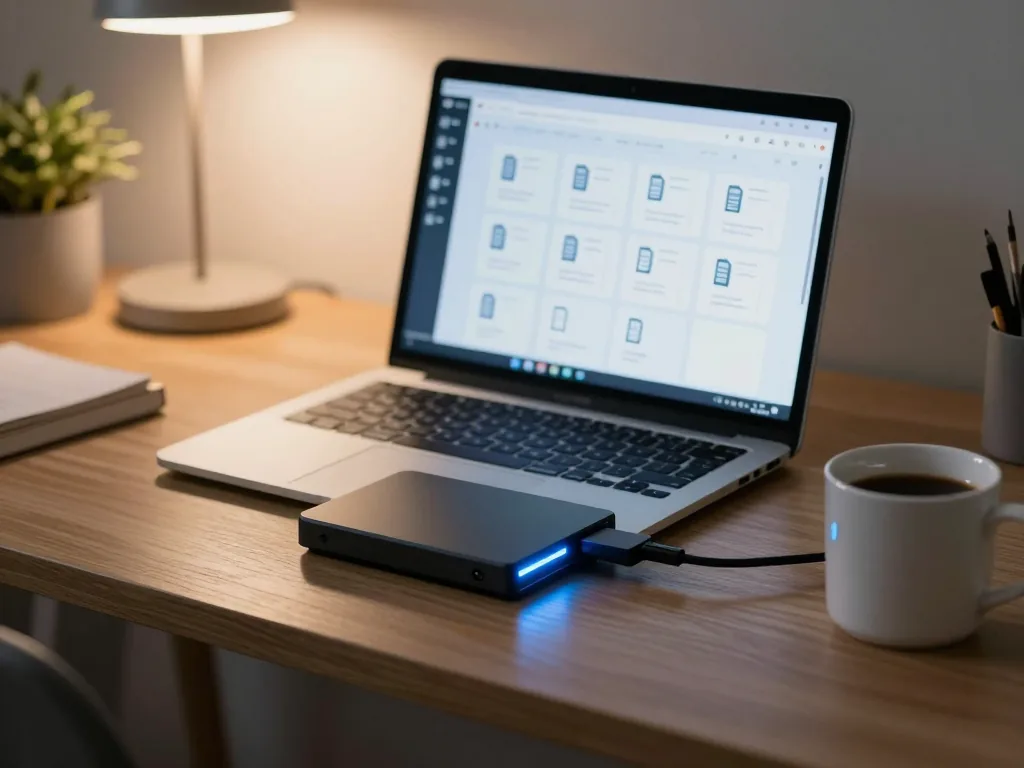
Har du noen gang stoppet opp og tenkt på hvor mye du ville mistet hvis harddisken plutselig ga opp – eller et løsepengevirus låste alle bildene og dokumentene dine? Denne guiden tar deg gjennom sikkerhetskopieringsprogramvare for hjemmebruk, fra de grunnleggende valgene til mer avanserte vurderinger. Du får lære hvordan du beskytter bilder, dokumenter og andre personlige filer mot tap, tyveri og løsepengevirus, og du trenger ingen IT-bakgrunn. Målet er praktiske råd og en tydelig oversikt over funksjoner, priser og strategier – så du kan sove trygt om natten.
Forstå behovet for sikkerhetskopiering
De fleste av oss tenker ikke på sikkerhetskopiering før det er for sent. Vi går rundt med bilder, dokumenter, arbeidsfiler og minner lagret på én eneste harddisk – og tar det som en selvfølge at alt bare vil være der når vi trenger det. Sannheten er at dataene dine er langt mer sårbare enn du tror, og konsekvensene av å miste dem kan være både følelsesmessig og økonomisk kostbare.
Hva kan gå galt uten en backup
En rekke scenarier kan slette alt på et øyeblikk. Maskinvarefeil er kanskje den vanligste synderen: Harddisker og SSD-er har begrenset levetid og kan svikte uten forvarsel. Det kan være en plutselig krasj, eller det kan snike seg inn som stadig flere dårlige sektorer over tid – resultatet er det samme: dataene forsvinner permanent med mindre du har en kopi.
Tyveri og fysisk skade er en annen trussel. En laptop eller ekstern disk kan bli stjålet fra vesken din på toget, mistet i bakken, eller ødelagt i brann eller vannskade. Ingen mengde skyldfølelse vil bringe filene tilbake. Løsepengevirus er en tredje, stadig mer utbredt fare: Angripere kan kryptere alle filene dine og kreve løsepenger for å låse dem opp igjen – uten noen garanti for at du faktisk får dem tilbake selv om du betaler.
Til slutt har vi menneskeskapte feil, som faktisk står for en overraskende stor andel av datatap. Du kan ved et uhell slette eller overskrive viktige filer, eller en programvareoppdatering kan ødelegge data i forbindelse med installasjonen. Det trenger ikke være dramatisk – ett feil klikk kan være nok.
De tre viktigste backup-typene
Når du skal sette opp en backup-strategi, møter du tre hovedtyper. En full backup kopierer alle valgte filer hver gang den kjøres. Det er enkelt å forstå og gir rask gjenoppretting, men tar lang tid og mye plass – spesielt hvis du kjører den ofte. En inkrementell backup kopierer kun endringene som har skjedd siden forrige backup, uansett type. Dette er raskt og plassbesparende, men krever at alle mellomliggende backups er intakte for å kunne gjennomføre en full gjenoppretting. En differensiell backup kopierer alle endringer siden siste full backup. Den er raskere å gjenopprette enn den inkrementelle varianten, men bruker mer plass over tid etter hvert som endringene akkumuleres.
3-2-1-regelen som grunnmur
Hold minst tre kopier av dataene dine, på to ulike typer lagringsmedier, med én kopi lagret utenfor hjemmet (for eksempel i skyen eller hos en slektning).
Denne regelen er bransjestandarden for pålitelig beskyttelse. Den reduserer risikoen for at én enkelt hendelse – som brann eller tyveri – tar med seg alle kopiene dine. Ved å kombinere lokal lagring på en ekstern disk med en skytjeneste, sikrer du deg mot både maskinvarefeil og fysiske katastrofer.
Velge riktig programvare for dine behov
Lokale backup-programmer vs. skytjenester
Det første veivalget når du skal velge sikkerhetskopieringsprogramvare for hjemmebruk, står mellom lokale løsninger og skytjenester. Lokale programmer installeres direkte på datamaskinen din og sikkerhetskopierer til en ekstern harddisk, NAS-enhet eller USB-pinne. Full kontroll over dataene dine og raske gjenopprettinger – fordi alt ligger fysisk i nærheten – er klare fordeler. Men ulempen er åpenbar: Ved brann, vannskade eller innbrudd kan både originalen og backupen forsvinne samtidig.
Skytjenester laster opp filene dine til en ekstern server. Slik får du offsite-beskyttelse som tåler både tyveri og naturskader, i tillegg til automatisk synkronisering på tvers av enheter. Ulempen er avhengigheten av stabil internettforbindelse, og gratisnivåene har gjerne begrenset lagringsplass – ofte mellom 5 og 15 gigabyte. Derfor velger mange en hybridløsning: lokal backup for raske gjenopprettinger, og skyen som et ekstra sikkerhetsnett.
Hva bør du se etter i et program for hjemmebruk?
Noen kjernepunkter skiller gode fra dårlige programmer, uansett type. For de fleste hjemmebrukere er brukervennlighet viktigst – grensesnittet bør være tydelig og intuitivt, uten krav om teknisk innsikt. Automatisk planlegging sparer deg for manuelt arbeid; du setter opp faste tidspunkter, for eksempel daglig eller ukentlig. Filversjonering er også avgjørende: Den lar deg lagre flere tidligere versjoner av samme fil, slik at du kan angre utilsiktede endringer eller redde dokumenter fra løsepengevirus. Kryptering beskytter dataene dine både under overføring og lagring – spesielt viktig ved bruk av skytjenester. Sjekk til slutt gjenopprettingsverktøyene: En god løsning lar deg enkelt teste backupen og gjenopprette enkeltfiler eller hele systemet uten omstendelige prosedyrer.
Gratis vs. betalte løsninger – hva får du?
- Gratis versjoner gir deg typisk grunnleggende funksjoner som full og inkrementell backup, lokal lagring og enkel planlegging. Skytjenester på gratisnivå tilbyr gjerne mellom 5 og 15 GB gratis lagringsplass – passe for dokumenter og bilder, men ikke for store videomapper.
- Betalte abonnementer åpner for betydelig mer plass: fra 100 GB for noen få dollar i måneden til 1–2 TB i prissjiktet rundt 10–20 dollar per måned. Du får også avanserte funksjoner som ubegrenset filversjonering, sterkere kryptering og tilgang til kundestøtte.
- Engangskjøp finnes fortsatt for lokale programmer, der du betaler én lisens og får livstidsoppdateringer. Prisene ligger ofte fra 300 til 800 kroner – økonomisk fornuftig hvis du vil unngå månedlige utgifter.
Vurder nøye hva slags data du har, hvor mye plass du trenger, og hvor mye innsats du vil legge i vedlikehold. For de fleste hjemmebrukere er en kombinasjon av lokal og skybasert backup det tryggeste valget.
Praktisk oppsett og konfigurasjon
Trinn-for-trinn: Første backup
Før du tar din første backup, bør du tenke nøye gjennom hva som faktisk fortjener beskyttelse. Start med å velge mapper og filtyper som har reell verdi – bilder, dokumenter, skrivebordet og nedlastingsmappen er typiske kandidater. Systemfiler og midlertidige mapper kan du trygt utelate; de gjør bare backupen større og tregere, uten å gi deg noe ekstra trygghet.
Neste steg er å bestemme hvor backupen skal bo. For de fleste er en ekstern harddisk via USB den enkleste løsningen. Har du flere enheter i hjemmet, kan en NAS på nettverket være et godt valg. Ønsker du tilgang fra hvor som helst, passer en skytjeneste bedre. Mange hjemmebrukere finner at en kombinasjon av lokal og skybasert lagring er ideell – du får både rask gjenoppretting og beskyttelse mot brann eller tyveri.
Sett opp en automatisk plan med en gang. For eksempel kan du velge daglig backup klokken 02:00, forutsatt at maskinen er på og koblet til strøm da. Aktiver kryptering med et sterkt passord, og oppbevar passordet trygt – i en passordhåndterer eller nedskrevet på papir i en låst skuff. Til slutt kjører du en første full backup og noterer tidsbruken, så vet du hva du kan forvente ved fremtidige full-backups.
Planlegging av automatiske backups
For at backupene skal skje helt uten at du må forholde deg til dem, er tidspunktet avgjørende. Velg et klokkeslett når datamaskinen er på, men ikke i aktiv bruk – natten er ofte perfekt. Inkrementelle backups, som kun lagrer endringer siden forrige backup, bør kjøres daglig. En full backup kan du ta ukentlig eller månedlig. Pass også på at programmet sender varsler hvis en backup mislykkes. Uten slike varsler risikerer du å tro at alt er trygt – når det faktisk ikke er det.
Håndtering av eksterne lagringsmedier
Ekstern harddisk er billig og brukervennlig, men husk å koble den fra etter hver backup. Da beskytter du deg mot løsepengevirus som krypterer alle tilkoblede enheter. En NAS gir sentral lagring og mulighet for RAID-konfigurasjon, men krever mer oppsett og teknisk forståelse. USB-pinner egner seg kun for små datamengder og er mindre pålitelige over tid – de bør derfor aldri være din eneste backup-løsning. Uansett medium: ha minst to kopier av viktige data, og oppbevar én av dem et annet sted enn originalen.
Avanserte hensyn for tryggere data
Filversjonering og gjenoppretting av tidligere versjoner
Mange overser filversjonering, men den kan utgjøre hele forskjellen mellom katastrofe og en smidig arbeidsdag. Med denne funksjonen kan du gå tilbake til en tidligere versjon av et dokument, bilde eller regneark – enten du har overskrevet noe ved et uhell eller blitt rammet av løsepengevirus. I stedet for å betale løsepenger eller miste alt, kan du rulle tilbake til versjonen fra før angrepet. Når du velger programvare, bør du sjekke hvor mange versjoner som lagres og hvor lenge de beholdes. Noen verktøy lar deg beholde de siste 30 versjonene, andre ubegrenset, mens enkelte kun lagrer én versjon per fil – noe som gjør funksjonen ubrukelig i praksis. Sørg for at programmet støtter versjonering på mappenivå, ikke bare for enkeltfiler, og at det er enkelt å navigere mellom ulike tidspunkter.
Kryptering – hva betyr det i praksis?
Kryptering høres teknisk ut, men er avgjørende for å forstå hvordan backupen din faktisk beskyttes. Det finnes to hovedtyper: data at rest og data i transit. Data at rest betyr at filene på backup-disken eller i skyen er kryptert, slik at uvedkommende ikke kan lese dem uten nøkkelen. Dette beskytter deg hvis enheten blir stjålet eller hacket. Data i transit handler om overføringen: Når du laster opp til skyen, krypteres forbindelsen med TLS/SSL, så ingen kan avlytte underveis. Det viktigste å huske er at kryptering har en bakside: Hvis du mister passordet eller nøkkelen, finnes det ingen vei tilbake. Du kan ikke få tilgang til backupen din igjen. Oppbevar passordet trygt, gjerne i en passordhåndterer, og vurder å skrive ned en gjenopprettingsnøkkel på papir og oppbevare den på et sikkert sted.
Test av gjenoppretting – den glemte livredderen
En backup du aldri har testet, er ikke en backup – den er en håpefull antagelse.
Dette sitatet oppsummerer hvorfor så mange opplever tap av data til tross for at de hadde backup. En backup som ikke fungerer når du trenger den, er verdiløs. Gjør det til en vane å teste gjenoppretting av noen få filer minst én gang i måneden. Start med å gjenopprette en hel mappe eller et bilde, og sjekk at filene åpnes korrekt. Hvis gjenopprettingen feiler, må du feilsøke før det er en reell krise. Test også gjenoppretting på en annen enhet enn den du bruker til daglig, for å sikre at du ikke er avhengig av spesifikk maskinvare. Mange programmer har en innebygd testfunksjon, men ingenting erstatter å faktisk prøve å hente frem en fil og se at den fungerer.
Vanlige feil og hvordan du unngår dem
Selv med den beste programvaren på plass, er det lett å gjøre feil som kan gjøre hele sikkerhetskopieringen verdiløs. Her er de vanligste fallgruvene – og hvordan du enkelt kan unngå dem.
Feil 1: Kun én backup på samme disk
Den vanligste – og mest skjebnesvangre – feilen er å lagre backupen på samme fysiske harddisk som originaldataene. Mange tenker at de er trygge fordi de har opprettet en egen mappe eller partisjon, men det hjelper lite når hele disken krasjer, blir infisert av løsepengevirus eller rett og slett slutter å fungere etter et strømbrudd. Hvis disken dør, forsvinner både originalen og backupen samtidig. Dette er spesielt vanlig blant hjemmebrukere som bruker bærbare PC-er med kun én innebygd disk.
Løsningen: Sørg for at backupen alltid ligger på en separat fysisk disk. Det kan være en ekstern harddisk du kobler til via USB, en intern disk du har installert i tillegg, eller en skytjeneste som OneDrive, Google Drive eller iCloud. Den beste strategien er faktisk å kombinere begge deler: én lokal backup for rask gjenoppretting og én skybasert backup for beskyttelse mot brann, tyveri og vannskader. Da har du både hurtighet og trygghet. Husk at en ekstern disk bare gir beskyttelse hvis den ikke er koblet til PC-en hele tiden – koble den fra etter at backupen er fullført, så er du også beskyttet mot løsepengevirus som krypterer alle tilkoblede stasjoner.
Feil 2: Ignorere varsler om mislykket backup
De fleste sikkerhetskopieringsprogrammer sender deg en melding når noe går galt. Dessverre er det mange som overser disse varslene, enten fordi de dukker opp som små popup-vinduer som raskt forsvinner, eller fordi man antar at “det ordner seg neste gang”. En mislykket backup kan skyldes alt fra full disk og strømbrudd til programvareoppdateringer som endrer innstillingene dine. Hvis du ikke oppdager feilen i tide, kan du plutselig stå uten noen backup i flere uker – og oppdage det først når du trenger den som mest.
Løsningen: Gjør det til en vane å sjekke backup-loggen minst én gang i uken. De fleste programmer lar deg også konfigurere e-postvarsler, slik at du får beskjed direkte i innboksen din dersom en backup mislykkes. Still inn programvaren til å lage en fullstendig rapport etter hver kjøring, og ta deg tid til å lese den. Hvis du ser en feilmelding, ikke utsett å fikse problemet – frigjør plass, sjekk kabelen eller kontakt støtte. En backup som ikke kjøres, er like verdiløs som ingen backup i det hele tatt.