Der perfekte Einstieg in die Bildbearbeitung – diese Programme machen es Anfängern leicht
Entdecken Sie die besten Bildbearbeitungsprogramme für Anfänger: einfach, intuitiv und kostenlos testbar. Perfekte Tools für den leichten Einstieg in die Fotobearbeitung.
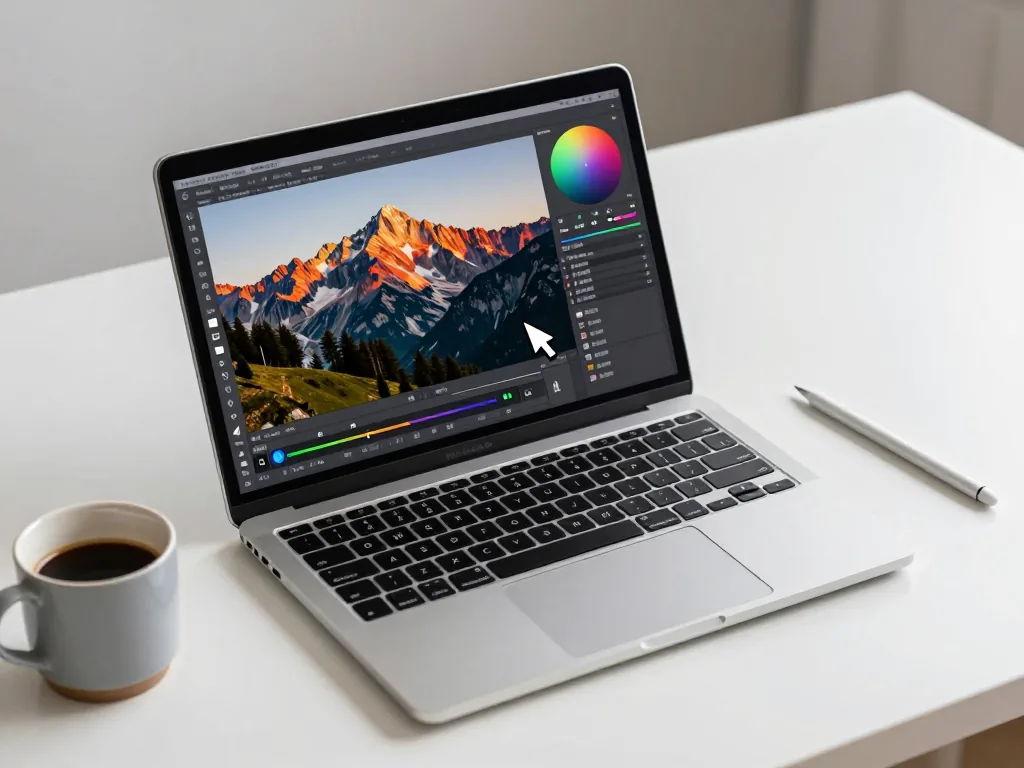
Sie möchten endlich eigene Fotos aufpeppen, wissen aber nicht, wo Sie anfangen sollen? Keine Sorge – damit sind Sie nicht allein. Die Auswahl an Bildbearbeitungsprogrammen wirkt auf Einsteiger oft überwältigend. Dieser Leitfaden führt Sie Schritt für Schritt in die Welt der Bildbearbeitung ein und nimmt Ihnen die Angst vor komplizierter Software. Sie erfahren, worauf es bei der Auswahl ankommt, lernen grundlegende Techniken verständlich kennen und umgehen typische Anfängerfehler von Anfang an. Am Ende setzen Sie Ihre ersten Projekte selbstbewusst um – ganz ohne Vorkenntnisse.
Grundlagen: Was Anfänger vor dem ersten Klick wissen sollten
Bevor Sie in die Bildbearbeitung eintauchen, lohnt ein kurzer Blick auf die Grundlagen. Wer die wichtigsten Dateiformate und Arbeitsschritte versteht, vermeidet Frustration und erzielt schneller sichtbare Ergebnisse. Hier erfahren Sie, worauf es ankommt.
Dateiformate verstehen und richtig einsetzen
Das Dateiformat bestimmt, wie flexibel Sie ein Bild bearbeiten können und welche Qualität erhalten bleibt. Drei Formate sollten Sie als Anfänger kennen:
JPEG ist der Allrounder für den schnellen Austausch. Es komprimiert die Bilddaten stark, die Datei bleibt klein – ideal für E-Mail, Messenger oder Social Media. Der Preis: Details gehen verloren, und jede erneute Speicherung mindert die Qualität. Für die finale Version eines Fotos ist JPEG perfekt, zum Bearbeiten jedoch ungeeignet.
PNG bietet einen entscheidenden Vorteil: Transparenz. Das macht es zur ersten Wahl für Grafiken, Logos oder Screenshots mit freigestellten Hintergründen. PNG komprimiert verlustfrei, keine Bildinformationen gehen verloren – die Dateien sind dafür oft größer als JPEGs.
RAW ist das Profiformat für maximale Qualität. Kameras speichern hier alle Rohdaten des Sensors, ohne Kompression. Das eröffnet enorme Spielräume bei Belichtung oder Weißabgleich. Allerdings benötigen Sie spezielle Software oder müssen die Dateien vorher umwandeln. Für den Einstieg reicht es, RAW zu kennen – viele Einsteigerprogramme öffnen es inzwischen problemlos.
Die wichtigsten Bearbeitungsschritte für den Start
Zuschneiden, Farbkorrektur und das Entfernen kleiner Fehler sind die häufigsten Aufgaben. Wer diese beherrscht, verbessert die meisten Alltagsbilder deutlich.
Beginnen Sie mit dem Zuschneiden: Entfernen Sie störende Ränder, richten Sie den Horizont aus und setzen Sie Ihr Motiv neu in Szene. Das ist der schnellste Weg zu einem aufgeräumten Bild. Danach folgt die Farbkorrektur – Belichtung anpassen, Weißabgleich optimieren, Sättigung justieren. Viele Programme bieten automatische Funktionen, die gute Ausgangspunkte liefern. Zuletzt entfernen Sie kleine Fehler wie Staubflecken, störende Objekte oder Hautunreinheiten. Mit Reparaturpinsel oder Stempelwerkzeug gelingt das auch Anfängern nach kurzer Übung.
Wichtig: Arbeiten Sie immer auf einer Kopie des Originalbilds. So bleibt das Ausgangsmaterial erhalten, falls ein Schritt misslingt. Speichern Sie Fortschritte regelmäßig in einem verlustfreien Format wie PNG oder dem Projektformat des Programms – erst am Ende exportieren Sie als JPEG.
Kostenlose und günstige Programme im Überblick
Vorinstallierte Werkzeuge auf Betriebssystemen
Wer zum ersten Mal ein Bild bearbeiten möchte, muss nicht zwingend neue Software herunterladen. Windows und macOS bringen bereits grundlegende Editoren mit. Für schnelle Korrekturen reichen sie völlig aus. Die Fotos-App von Windows sowie die Vorschau-Funktion auf dem Mac erlauben das Drehen, Zuschneiden und Anpassen von Helligkeit, Kontrast und Farbsättigung – ganz ohne Zusatzkosten. Auch rote Augen lassen sich entfernen oder einfache Textfelder hinzufügen. Der große Vorteil liegt in der Unmittelbarkeit: Man öffnet ein Bild, nimmt eine Anpassung vor und speichert das Ergebnis. Kein mühsames Durchklicken von Menüs oder Einstellungsdialogen. Für absolute Einsteiger, die Urlaubsfotos gerade ausrichten oder die Belichtung eines Schnappschusses retten wollen, sind diese integrierten Lösungen die unkomplizierteste Wahl. Ebenen oder ausgefeilte Maskierungswerkzeuge fehlen zwar, doch genau das ist am Anfang gar nicht nötig.
Open-Source-Programme mit Profi-Potenzial
Wer über die Grundfunktionen hinauswachsen möchte, findet in quelloffenen Editoren wie GIMP oder Krita eine ernsthafte Alternative zu kommerziellen Programmen. Diese Anwendungen sind vollständig kostenlos. Ihr Funktionsumfang ist beeindruckend: Ebenen, Masken, Pfadwerkzeuge, Filter und Plug-ins. Der Preis dafür ist eine deutlich steilere Lernkurve. Die Oberflächen wirken auf den ersten Blick überladen, und viele Funktionen verstecken sich hinter Tastenkürzeln oder Kontextmenüs, die man erst entdecken muss. Wer sich mit Online-Tutorials, Foren und YouTube-Videos auseinandersetzt, wird belohnt. Nach einigen Wochen Einarbeitung lassen sich Ergebnisse erzielen, die mit teuren Profi-Lösungen mithalten können. Besonders attraktiv: keine monatlichen Abo-Gebühren. Die Software gehört einem dauerhaft, und eine aktive Community steuert ständig neue Funktionen und Verbesserungen bei. Für ambitionierte Anfänger, die langfristig ernsthaft einsteigen möchten, ist dieser Weg der kosteneffizienteste. Wer nur gelegentlich Bilder optimieren will, fährt mit den vorinstallierten Werkzeugen besser – sie führen schneller zum Ziel und bieten weniger Ablenkung.
Webbasierte Editoren: Flexibel und ohne Installation
Wer nicht sofort ein schweres Programm installieren möchte, findet in webbasierten Editoren die ideale Lösung. Sie laufen direkt im Browser und sind sofort einsatzbereit – ganz ohne Download, Lizenzschlüssel oder lästige Updates. Gerade Einsteiger, die erst testen wollen, ob ihnen Bildbearbeitung überhaupt Spaß macht, profitieren von diesem niedrigschwelligen Einstieg.
Vorteile für Geräte mit wenig Speicherplatz
Browserbasierte Werkzeuge sind ein Segen für ältere Laptops, Tablets oder Chromebooks mit begrenztem Speicher. Klassische Programme belegen oft mehrere Gigabyte; hier genügen ein aktueller Browser und eine Internetverbindung. Auch wer beruflich oder privat zwischen Rechnern wechselt, profitiert: Projekte und bearbeitete Bilder liegen in der Cloud und sind überall abrufbar – im Büro, zu Hause oder unterwegs. Zudem umgehen Sie fehlende Administratorrechte, etwa auf Firmenrechnern mit gesperrten Installationen. Einfach die Website öffnen, einloggen und loslegen.
Grenzen und Einschränkungen erkennen
So komfortabel webbasierte Editoren sind, haben sie klare Grenzen, die Anfänger kennen sollten:
Oft geringere Leistung bei großen Bildern: Hochauflösende RAW-Fotos oder riesige Panoramen bringen viele Browser-Editoren schnell an ihre Leistungsgrenze. Die Bearbeitung wird ruckelig, Speichervorgänge dauern, manchmal stürzt die Anwendung ab. Für schnelle Korrekturen von Alltagsfotos reicht das meist aus; für professionelle Arbeit mit großen Dateien empfiehlt sich ein Desktop-Programm.
Abhängigkeit von einer stabilen Internetverbindung: Ohne Netz kein Zugriff – die größte Schwäche aller webbasierten Tools. In Gegenden mit langsamem oder unzuverlässigem Internet frustriert das schnell: Das Laden der Oberfläche dauert ewig, oder die Verbindung bricht mitten in der Bearbeitung ab. Offline-Modi gibt es zwar, aber oft nur in kostenpflichtigen Versionen.
Datenschutzbedenken beim Hochladen persönlicher Fotos: Private Familienfotos, Dokumente oder sensible Bilder landen auf den Servern des Anbieters. Seriöse Dienste haben zwar strenge Datenschutzrichtlinien und versprechen Löschung nach der Bearbeitung, doch ein Restrisiko bleibt. Für Fotos, die später online veröffentlicht werden, ist das meist unproblematisch – bei intimen oder beruflichen Aufnahmen ist Vorsicht geboten.
Für den schnellen Einstieg und einfache Korrekturen sind webbasierte Editoren also hervorragend geeignet – solange man ihre Einschränkungen kennt und die Datenschutzaspekte im Blick behält.
Bezahlte Optionen: Abos und Einmalkäufe im Vergleich
Nicht jeder möchte mit kostenlosen Versionen oder Testphasen arbeiten. Und nicht jeder möchte sich dauerhaft an ein monatliches Zahlungsmodell binden. Genau hier unterscheiden sich die bezahlten Bildbearbeitungsprogramme grundlegend: Es gibt Abo-Modelle und Einmalkäufe, und beide haben ihre ganz eigenen Vorzüge.
Abo-Modelle für kontinuierliche Updates
Wer sich für ein Abonnement entscheidet, zahlt in der Regel zwischen fünf und zwanzig Euro pro Monat – je nach Anbieter und Umfang der Funktionen. Dafür erhält man nicht nur die Software selbst, sondern auch regelmäßige Updates, die neue Filter, KI-gestützte Automatisierungen oder verbesserte Bedienoberflächen mitbringen. Besonders angenehm ist der integrierte Cloud-Speicher: Bearbeitete Projekte lassen sich nahtlos zwischen Desktop, Tablet und Smartphone synchronisieren, ohne dass man manuell Dateien hin- und herschieben muss.
Ein weiterer Vorteil von Abos ist die große Auswahl an automatisierten Werkzeugen, die oft direkt nach dem Erscheinen verfügbar sind. Für Anfänger bedeutet das: Man muss sich nicht um Versionsnummern oder Installationsdateien kümmern – die Software aktualisiert sich von selbst. Zudem bieten viele Anbieter im Abo Zugriff auf umfangreiche Tutorial-Bibliotheken oder Vorlagenpakete, die den Einstieg spürbar erleichtern. Der Preis dafür ist die Bindung: Man zahlt dauerhaft, auch wenn man die Programme einmal nur selten nutzt.
Einmalkäufe für langfristige Nutzung
Wer keine laufenden Kosten möchte, findet solide Alternativen mit einer einmaligen Zahlung zwischen fünfzig und einhundertfünfzig Euro. Diese Variante lohnt sich besonders für Nutzer, die nur gelegentlich bearbeiten und keine ständigen Neuerungen benötigen. Ein Einmalkauf gibt dir die volle Kontrolle über deine Ausgaben: Du zahlst einmal, besitzt die Lizenz und kannst die Software so lange nutzen, wie sie mit deinem Betriebssystem kompatibel bleibt.
Natürlich gibt es hier einen Kompromiss: Updates erscheinen seltener und betreffen meist nur Fehlerbehebungen oder grundlegende Kompatibilitätsanpassungen. Neue Funktionen, die etwa mit künstlicher Intelligenz arbeiten, sind oft erst in der nächsten kostenpflichtigen Hauptversion enthalten. Für Einsteiger, die grundlegende Werkzeuge wie Ebenen, Masken, Farbkorrektur und Retusche erlernen möchten, ist das völlig ausreichend. Viele Einmalkauf-Programme bieten zudem eine übersichtliche Benutzeroberfläche, die weniger überladen wirkt als manche Abo-Suiten – ein klarer Vorteil, wenn man sich nicht von hundert Symbolen erschlagen lassen will.
Die Entscheidung hängt also vor allem von deinem Nutzungsverhalten ab: Wenn du regelmäßig kreativ arbeiten und immer die neuesten Werkzeuge ausprobieren möchtest, ist ein Abo die flexiblere Wahl. Wenn du hingegen ein verlässliches Programm für gelegentliche Projekte suchst und langfristig kalkulieren willst, ist der Einmalkauf die ökonomischere Lösung. Beide Wege führen zu einem guten Ergebnis – wichtig ist nur, dass du dich vor dem Kauf fragst, wie viel Zeit du tatsächlich in die Bildbearbeitung investieren möchtest.
Automatische Helfer und der Einstieg in fortgeschrittene Techniken
Ein-Klick-Werkzeuge für schnelle Ergebnisse
Automatische Funktionen sind der schnellste Weg zu einem gelungenen Bild – gerade für Anfänger. Auto-Tonwert, Auto-Kontrast oder Auto-Farbabgleich analysieren das Bild in Sekundenbruchteilen und korrigieren Belichtung, Farbstich und Kontrastumfang eigenständig. Ein Klick genügt: Ein flaues, blaustichiges Urlaubsfoto wirkt plötzlich lebendig und ausgewogen. Ideal für den Einstieg, denn diese Werkzeuge setzen keine theoretischen Kenntnisse über Histogramme oder Farbkurven voraus. Sie liefern sofort sichtbare Verbesserungen und schaffen Erfolgserlebnisse. Fortgeschrittene Programme bieten die Automatik meist in abgestufter Form an – etwa „Auto-Kontrast verstärkt“ oder „Auto-Farbton natürlich“ –, sodass man den Korrekturgrad beeinflussen kann, ohne selbst Hand anzulegen. Wichtig ist, die Automatik nicht als Endpunkt zu sehen, sondern als Ausgangsbasis: Nach dem automatischen Abgleich lässt sich manuell nachjustieren, sobald man sich sicherer fühlt.
Ebenen verstehen – vom einfachen Rückgängig-Machen zur kreativen Freiheit
Viele Einsteigerprogramme verstecken Ebenen hinter einer simplen Verlaufshistorie oder bieten eine vereinfachte Stapelansicht. Man klickt auf „Rückgängig“, um einen Schritt zurückzugehen, oder sieht eine Liste vergangener Bearbeitungsschritte. Das ist bequem, aber begrenzt: Schließt man das Programm, sind die Schritte oft verloren, und nachträgliche Änderungen an einzelnen Korrekturen bleiben unmöglich. Fortgeschrittene Software arbeitet mit echten Ebenen – das ermöglicht nichtlineare Bearbeitung und präzise Korrekturen. Eine Ebene für die Helligkeit, eine für die Farbsättigung, eine für die Schärfung: Jede Ebene lässt sich unabhängig verschieben, ausblenden oder mit einem Mischmodus versehen. Für Einsteiger wirkt dieses Konzept zunächst einschüchternd, doch moderne Programme bieten Ebenen-Bedienfelder mit Live-Vorschau und einfachen Beschriftungen. Der Umstieg von der Stapelansicht zur echten Ebenenstruktur ist der entscheidende Schritt von der reinen Korrektur zur kreativen Gestaltung. Man behebt nicht nur Fehler, sondern erzeugt gezielt Stimmungen, stellt Objekte frei oder überlagert Texturen – und kann jederzeit gefahrlos experimentieren, weil sich jede Ebene einzeln löschen oder duplizieren lässt.
Integrierte Lernhilfen und Schritt-für-Schritt-Assistenten
Die meisten anfängerfreundlichen Programme enthalten Tutorials, Hilfesysteme oder geführte Assistenten für typische Aufgaben wie Rote-Augen-Entfernung, Hautglättung oder Hintergrundaustausch. Diese Assistenten führen Schritt für Schritt durch den Prozess, erklären jeden Klick und zeigen Zwischenergebnisse. Besonders wertvoll sind kontextsensitive Hilfen, die erscheinen, sobald man ein Werkzeug auswählt – sie erklären nicht nur, was das Werkzeug tut, sondern auch, wann man es sinnvoll einsetzt. Integrierte Video-Tutorials, oft direkt im Programm abrufbar, zeigen die Arbeit an realen Beispielbildern. Solche Funktionen verkürzen die Einarbeitungszeit erheblich und fördern selbstständiges Lernen, da man nicht auf externe Kurse angewiesen ist. Entscheidend ist, dass die Lernhilfen nicht als lästige Pop-ups stören, sondern auf Abruf verfügbar sind – so bleibt der Workflow flüssig, und man kann bei Bedarf nachschlagen, ohne das Programm zu verlassen. Wer diese Assistenten einmal durchgearbeitet hat, versteht die zugrunde liegenden Prinzipien und kann später auch ohne Führung arbeiten.
Fazit
Der Einstieg in die Bildbearbeitung muss nicht überwältigend sein. Mit dem richtigen Programm und einem grundlegenden Verständnis der wichtigsten Werkzeuge gelingt er auch ohne Vorkenntnisse. Entscheidend ist, dass du dich für eine Software entscheidest, die intuitiv bedienbar ist und dir Schritt für Schritt Sicherheit gibt – statt dich mit unnötig komplexen Funktionen zu überfordern. Beginne mit einfachen Korrekturen wie Helligkeit, Kontrast und Zuschnitt, bevor du dich an Ebenen oder Masken wagst. Dein nächster Schritt sollte daher sein, ein Programm auszuwählen, das zu deinem Lernstil passt, und an einem persönlichen Foto zu üben. So wächst dein Können natürlich mit jeder Bearbeitung.