Die besten Backup-Programme für Zuhause: So schützen Sie Ihre Daten zuverlässig
Die besten Backup-Programme für Zuhause: Schützen Sie Ihre Daten zuverlässig mit einfacher Software. Vergleiche Tools für Automatik, Cloud & Festplatte.
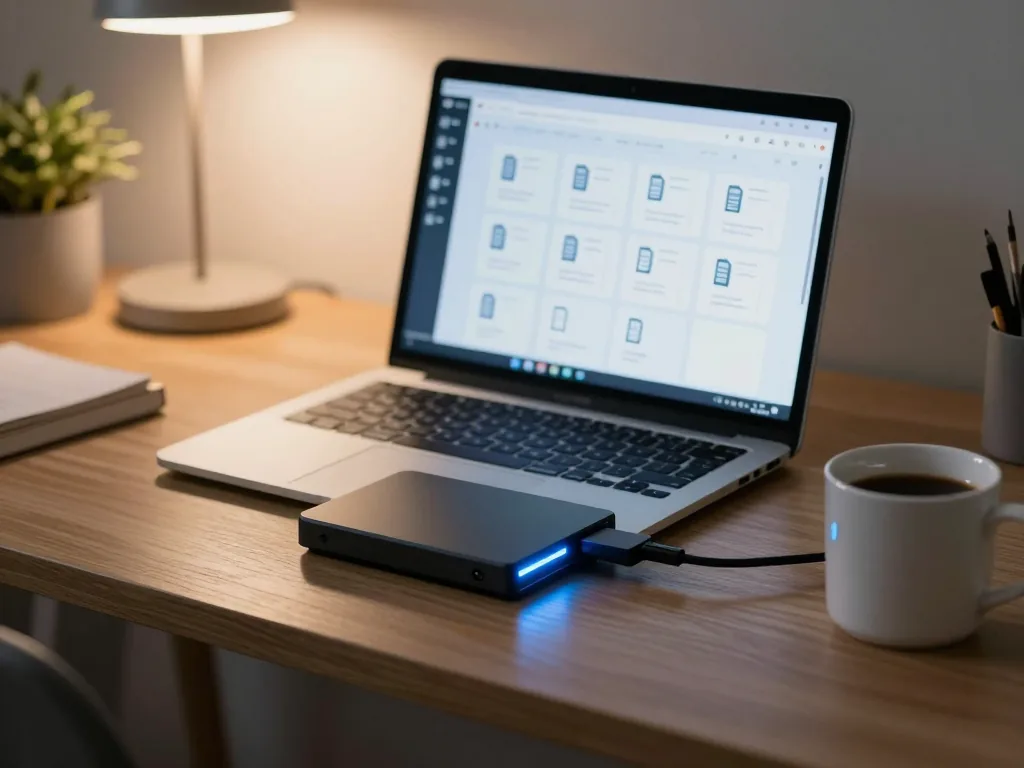
Ob der Laptop abstürzt, das Smartphone verloren geht oder ein Ransomware-Angriff alle Dateien verschlüsselt – ohne ein durchdachtes Backup sind Ihre wertvollsten Erinnerungen und wichtigen Dokumente unwiederbringlich verloren. Dieser Leitfaden führt Sie Schritt für Schritt durch die Auswahl und Nutzung der passenden Backup-Software für den Heimgebrauch. Sie lernen die wichtigsten Backup-Arten, Speicherorte und Sicherheitsfunktionen kennen – von den ersten Grundlagen bis zur regelmäßigen Wiederherstellungsprüfung. So schützen Sie Fotos, Dokumente und persönliche Dateien zuverlässig vor Verlust.
Warum ein Backup für Zuhause unverzichtbar ist
Die häufigsten Ursachen für Datenverlust im Privatbereich
Wie schnell persönliche Daten unwiederbringlich verloren gehen, unterschätzen die meisten Menschen. Hardwaredefekte stehen an erster Stelle: Ein USB-Stick, der nach Jahren den Geist aufgibt, oder eine Festplatte, die mit lautem Klicken den Dienst quittiert – das gehört zum Alltag. Auch Diebstahl trifft Privathaushalte häufiger, als man denkt. Ein geklauter Laptop oder eine entwendete externe Festplatte bedeutet nicht nur den Verlust des Geräts, sondern aller darauf gespeicherten Fotos, Dokumente und Finanzunterlagen.
Besonders tückisch sind Ransomware-Angriffe, die längst nicht mehr nur Unternehmen treffen. Ein einziger Klick auf einen infizierten E-Mail-Anhang genügt, und sämtliche Dateien sind verschlüsselt. Dazu kommen alltägliche Missgeschicke: versehentliches Löschen, das Überschreiben einer wichtigen Datei oder ein geleerter Papierkorb, bevor man merkt, was man angerichtet hat. Und schließlich die unkontrollierbaren Ereignisse: Ein Brand in der Wohnung oder ein geplatztes Wasserrohr kann innerhalb von Minuten nicht nur Möbel zerstören, sondern auch sämtliche digitalen Erinnerungen.
Was passiert ohne regelmäßige Sicherung?
Ein einziges Ereignis kann Jahre an Erinnerungen und Arbeit unwiederbringlich zerstören. Viele Heimnutzer bemerken den Schaden erst, wenn es zu spät ist – die Urlaubsfotos der letzten zehn Jahre, die Diplomarbeit, die Steuererklärungen, die digitalisierte Familienchronik. Eine Wiederherstellung durch Spezialfirmen ist nicht nur teuer, sondern oft auch erfolglos: Bei physisch zerstörten Datenträgern liegen die Kosten für eine professionelle Datenrettung je nach Aufwand zwischen etwa 300 und 2.500 Euro pro Auftrag – und selbst dann gibt es keine Garantie, dass alle Daten gerettet werden können.
Die gute Nachricht: Mit der richtigen Software und einem klaren Plan ist der Schutz einfach und kostengünstig umsetzbar. Moderne Backup-Programme für den Heimgebrauch arbeiten weitgehend automatisiert, sichern im Hintergrund, während man arbeitet, und stellen die Daten im Ernstfall mit wenigen Klicks wieder her. Wer einmal pro Woche ein vollständiges Abbild seines Systems erstellt und zusätzlich laufend wichtige Ordner synchronisiert, reduziert das Risiko eines Totalverlusts auf ein Minimum. Der finanzielle Aufwand dafür liegt bei guten Programmen zwischen etwa 30 und 90 Euro pro Jahr für eine Lizenz, die mehrere Geräte abdeckt – ein Bruchteil dessen, was eine einzige Datenrettung kostet.
Die drei Backup-Arten verstehen und richtig einsetzen
Bevor Sie sich für eine Software entscheiden, sollten Sie die grundlegenden Sicherungsmethoden kennen. Sie bilden das Fundament jeder Backup-Strategie. Sie bestimmen, wie viel Speicherplatz Sie benötigen und wie schnell Sie im Ernstfall wieder an Ihre Daten gelangen.
Vollbackup, inkrementelles und differentielles Backup im Vergleich
Ein Vollbackup kopiert alle ausgewählten Daten vollständig – vom ersten Dokument bis zur letzten Urlaubsfoto. Das klingt simpel, hat aber einen Haken: Es dauert am längsten und frisst am meisten Speicherplatz. Dafür ist die Wiederherstellung denkbar einfach: Sie stellen eine einzige Sicherung wieder her und alles ist da.
Das inkrementelle Backup geht sparsamer vor. Es speichert nur die Änderungen seit dem letzten Backup – egal ob das ein Vollbackup oder ein weiteres inkrementelles war. Das spart enorm Zeit und Speicherplatz. Allerdings wächst die Kette der Sicherungen. Fehlt ein Glied oder ist es beschädigt, können Sie unter Umständen keine vollständige Wiederherstellung durchführen.
Das differentielle Backup nimmt eine Mittelstellung ein: Es sichert alle Änderungen seit dem letzten Vollbackup. Jedes differentielle Backup baut auf demselben Vollbackup auf, wird aber mit der Zeit größer, je mehr sich seit dem Vollbackup verändert hat. Dafür ist die Wiederherstellung robuster: Sie benötigen nur das letzte Vollbackup und das neueste differentielle Backup – zwei Dateien, mehr nicht.
Welche Strategie für den Heimgebrauch sinnvoll ist
Für den privaten Gebrauch müssen Sie nicht zum IT-Experten werden. Eine bewährte und unkomplizierte Strategie ist die Kombination aus einem wöchentlichen Vollbackup und täglichen inkrementellen Backups. So verlieren Sie im schlimmsten Fall nur die Änderungen eines Tages, während Sie Speicherplatz und Rechenzeit sparen. Die meisten Programme richten diese Kombination in wenigen Klicks ein und führen sie automatisch im Hintergrund aus.
Arbeiten Sie regelmäßig an wichtigen Projekten, lohnt sich ein Blick auf kontinuierliche Backups. Diese Sicherungsart überwacht ausgewählte Ordner in Echtzeit und speichert jede Änderung sofort. Gerade bei häufig genutzten Dokumentenordnern oder Bildbearbeitungsprojekten ist das ein beruhigendes Gefühl. Der Preis für solche Funktionen liegt bei guten Programmen je nach Lizenzmodell zwischen etwa 30 und 90 Euro pro Jahr für ein Einzelplatz-Abonnement oder zwischen 50 und 120 Euro für eine Dauerlizenz mit Updates.
Achten Sie bei der Wahl Ihrer Strategie stets darauf, dass Sie Backups nicht nur auf derselben Festplatte ablegen, sondern auch auf einem externen Laufwerk oder in der Cloud. Nur so sind Sie gegen Hardwaredefekte, Diebstahl oder Ransomware wirklich geschützt.
Die 3-2-1-Regel und passende Speicherorte
Wer seine Daten nachhaltig schützen möchte, führt an der 3-2-1-Regel kein Weg vorbei. Sie verlangt mindestens drei Kopien Ihrer Daten, verteilt auf zwei verschiedene Speichermedien, wobei eine Kopie außer Haus liegen muss. Die Cloud übernimmt diesen dritten Part bequem und automatisch. Doch bevor Sie starten, lohnt ein genauer Blick auf die einzelnen Speicherorte – jeder hat seine Stärken, aber auch Grenzen.
Lokale Speicherung: Externe Festplatten, NAS und USB-Sticks
Für die ersten beiden Kopien bieten sich lokale Speichermedien an. Externe Festplatten sind der Klassiker: günstig, per USB angeschlossen und ideal für den Einstieg. Eine moderne 2-Terabyte-Festplatte gibt es schon für 60 bis 100 Euro. Sie eignet sich perfekt für regelmäßige manuelle Sicherungen Ihrer wichtigsten Ordner – etwa einmal pro Woche per Knopfdruck.
NAS-Geräte (Network Attached Storage) gehen weiter: Sie hängen im Heimnetzwerk und sichern automatisch mehrere Geräte – PC, Laptop, Tablet und Smartphone – ganz ohne Kabel umzustecken. Ein NAS mit zwei Einschüben kostet je nach Ausstattung 150 bis 400 Euro, die Festplatten kommen extra. Der Vorteil: Sie konfigurieren es so, dass es nachts eigenständig alle Daten von allen Geräten sichert. Zudem lassen sich mehrere Festplatten im Verbund betreiben, sodass ein defektes Laufwerk nicht gleich den Datenverlust bedeutet.
USB-Sticks hingegen taugen nur für kleine Datenmengen – etwa einzelne Dokumente oder Fotos zum Mitnehmen. Als alleinige Lösung sind sie nicht zu empfehlen, denn sie gehen leicht verloren, werden beschädigt und verschleißen bei intensiver Nutzung schneller als Festplatten. Für ein vollständiges Backup sind sie schlicht zu klein und zu unzuverlässig.
Cloud-Backup als zweite Kopie außer Haus
Die 3-2-1-Regel verlangt eine Kopie außerhalb Ihres Zuhauses – hier kommt die Cloud ins Spiel. Ein Cloud-Backup schützt vor Einbruch, Feuer oder Wasserschaden, die auch Ihr lokales Speichermedium zerstören könnten. Die meisten Anbieter synchronisieren Ihre Dateien automatisch im Hintergrund, sodass nach der Einrichtung nichts mehr zu tun bleibt. Achten Sie auf verschlüsselte Übertragung und seriösen Datenschutz.
Kosten und Speichergrenzen der Cloud-Dienste
Viele Cloud-Anbieter locken mit einem kostenlosen Einstieg von 5 bis 15 Gigabyte – das reicht für Dokumente und ein paar Fotos, nicht aber für umfangreiche Videosammlungen. Bezahlte Tarife starten bei wenigen Euro pro Monat für 100 Gigabyte; für ein bis zwei Terabyte zahlen Sie meist 10 bis 20 Euro monatlich. Achten Sie auf faire Preisstaffelungen ohne versteckte Zusatzkosten, etwa für weitere Geräte oder höhere Upload-Geschwindigkeiten. Ein guter Richtwert: Ein Terabyte Cloud-Speicher sollte nicht mehr als 10 bis 15 Euro im Monat kosten, sonst lohnt der Vergleich mit einem NAS.
Automatisierung, Sicherheit und Wiederherstellung
Automatische Backup-Zeitpläne einrichten
Die beste Backup-Software ist jene, die Sie nicht manuell bedienen müssen. Planen Sie Sicherungen zu festen Zeiten – etwa nachts oder beim Start des Rechners. So vermeiden Sie, dass wichtige Dateien im Alltag schlicht vergessen werden. Viele Programme bieten zudem eine „Sicherung bei Änderung“-Funktion, die Ihre Ordner kontinuierlich beobachtet und jede neue oder veränderte Datei sofort im Hintergrund sichert. Für den Heimgebrauch empfehlen sich hybride Modelle: eine wöchentliche Vollsicherung aller wichtigen Ordner, ergänzt durch tägliche inkrementelle Sicherungen, die nur die Änderungen seit dem letzten Lauf erfassen. Das hält die Sicherung schnell und den Speicherbedarf überschaubar. Achten Sie darauf, dass die Software nach Abschluss eine kurze Statusmeldung anzeigt – idealerweise per E-Mail oder Push-Benachrichtigung. So wissen Sie jederzeit Bescheid, ohne selbst aktiv zu werden.
Verschlüsselung: Schutz vor unbefugtem Zugriff
- Daten im Ruhezustand (auf Festplatte oder in der Cloud) sollten verschlüsselt sein
- Daten während der Übertragung (Upload) benötigen eine sichere Verbindung
- Verwenden Sie ein starkes Passwort und bewahren Sie den Schlüssel sicher auf
- Achten Sie auf Ende-zu-Ende-Verschlüsselung bei Cloud-Diensten
Solide Verschlüsselung ist keine Kür, sondern Grundvoraussetzung. Ohne sie könnten Unbefugte auf Ihre gesicherten Dateien zugreifen – etwa wenn die Festplatte gestohlen wird oder der Cloud-Account kompromittiert ist. Die meisten guten Backup-Programme bieten AES-256-Verschlüsselung an, die Sie vor dem ersten Backup aktivieren sollten. Der Schlüssel, meist ein Passwort, muss stark sein und darf nirgendwo unverschlüsselt notiert werden. Bewahren Sie ihn am besten in einem Passwortmanager auf. Bei Cloud-Anbietern prüfen Sie, ob die Daten bereits auf dem Gerät verschlüsselt werden, bevor sie hochgeladen werden. So haben weder der Anbieter noch ein Angreifer auf dessen Servern Zugriff auf Ihre Inhalte.
Dateiversionierung und Wiederherstellung im Ernstfall
Mit der Versionsverwaltung stellen Sie frühere Versionen einer Datei wieder her – etwa nach versehentlicher Überschreibung oder einer Ransomware-Attacke. Diese Funktion speichert bei jedem Sicherungslauf nicht nur die aktuelle Datei, sondern auch ältere Fassungen. So spielen Sie gezielt den Stand von vor drei Tagen oder drei Wochen zurück, ohne die gesamte Sicherung zu verlieren. Entscheidend ist, dass Sie die Wiederherstellung regelmäßig testen: Mindestens einmal im Monat sollten Sie ein paar Testdateien wiederherstellen, um sicherzugehen, dass Ihr Backup funktioniert und nicht beschädigt ist. Ein ungetestetes Backup ist im Ernstfall wertlos. Wählen Sie eine unkritische Datei, stellen Sie sie in einen separaten Ordner wieder her und prüfen Sie, ob sie sich korrekt öffnen lässt. Dieser einfache Test dauert nur Minuten und gibt Ihnen die Gewissheit, dass Ihre Daten im Notfall tatsächlich verfügbar sind.
Auswahlkriterien und praktische Umsetzung
Die richtige Software für Ihre Bedürfnisse finden
Prüfen Sie ehrlich, was Sie wirklich brauchen, bevor Sie sich festlegen. Der wichtigste Punkt ist die Einfachheit: Versteht auch ein Anfänger die Bedienung? Manche Programme überfordern mit Fachbegriffen und hundert Optionen – das schreckt ab, und irgendwann lassen Sie das Backup ganz bleiben. Achten Sie zweitens auf die Kompatibilität: Läuft die Software auf Ihrem System, unterstützt sie externe Festplatten, NAS oder Smartphones? Ein reines Windows-Programm nützt wenig, wenn Sie auch Fotos vom Tablet sichern möchten. Drittens zählen die Funktionen: Zeitpläne, Verschlüsselung und Versionierung. Zeitpläne automatisieren die Sicherung, Verschlüsselung hält Fremde fern, und mit Versionierung gehen Sie auf ältere Dateistände zurück – etwa, wenn Sie eine Textdatei versehentlich überschrieben haben. Auch der Preis spielt mit: Gibt es eine Testversion oder einen dauerhaft kostenlosen Basisumfang? Seriöse Anbieter lassen Sie unverbindlich testen. Ein fairer Vollpreis für Heimsoftware liegt zwischen 30 und 90 Euro pro Jahr, je nach Umfang und Gerätezahl. Zuletzt: Support und Updates. Ungepflegte Software ist ein Sicherheitsrisiko. Achten Sie auf regelmäßige Aktualisierungen und erreichbaren Support – idealerweise mit deutschsprachigen Unterlagen.
Schritt-für-Schritt: Ihr erster Backup-Plan
Starten Sie klein: Wählen Sie die wichtigsten Ordner wie Bilder, Dokumente und Videos, richten Sie eine externe Festplatte als lokales Ziel ein und ergänzen Sie einen Cloud-Dienst für die Offsite-Kopie. Planen Sie wöchentliche Vollbackups und tägliche inkrementelle Sicherungen. Testen Sie die Wiederherstellung nach der ersten Woche und passen Sie den Plan bei Bedarf an.
Häufige Fehler vermeiden
Heim-Anwender scheitern oft an Denkfehlern, nicht an der Technik. Der Klassiker: Nur eine Kopie auf demselben Gerät. Stürzt die Festplatte ab, sind beide Kopien weg. Ebenso kritisch: Backup-Zeitpläne ignorieren oder deaktivieren – ein Backup, das nicht läuft, ist wertlos. Lassen Sie die Verschlüsselung nicht aus Bequemlichkeit weg, besonders bei sensiblen Dokumenten oder Fotos in der Cloud. Und der größte Fehler: Die Wiederherstellung nie testen. Nur weil die Sicherung durchläuft, heißt das nicht, dass Sie Ihre Dateien im Ernstfall zurückbekommen. Planen Sie daher mindestens vierteljährlich eine Übungswiederherstellung. Und bei der Cloud: Buchen Sie genug Speicherplatz. Eine fast volle Cloud bricht mitten im Backup ab – oft merken Sie das erst zu spät.
Fazit
Mit der richtigen Backup-Software, einem klaren Zeitplan und der bewährten 3-2-1-Strategie sichern Sie Ihre persönlichen Daten zuverlässig – ganz ohne IT-Expertenwissen. Entscheidend ist nicht das teuerste Programm, sondern dass Sie regelmäßig sichern und die Wiederherstellung einmal testen. Wählen Sie eine Lösung, die zu Ihrem Nutzungsverhalten passt, richten Sie automatische Backups ein und lagern Sie eine Kopie extern oder in der Cloud. So sind Fotos, Dokumente und E-Mails selbst bei Festplattendefekt oder Diebstahl verlustfrei wiederherstellbar. Starten Sie noch heute mit einem einfachen lokalen Backup und erweitern Sie es Schritt für Schritt um eine zweite Sicherungskopie.