Den nemmeste guide til billedredigeringssoftware for begyndere
Opdag den nemmeste guide til billedredigeringssoftware for begyndere. Lær at vælge det rette værktøj og kom hurtigt i gang med redigering.
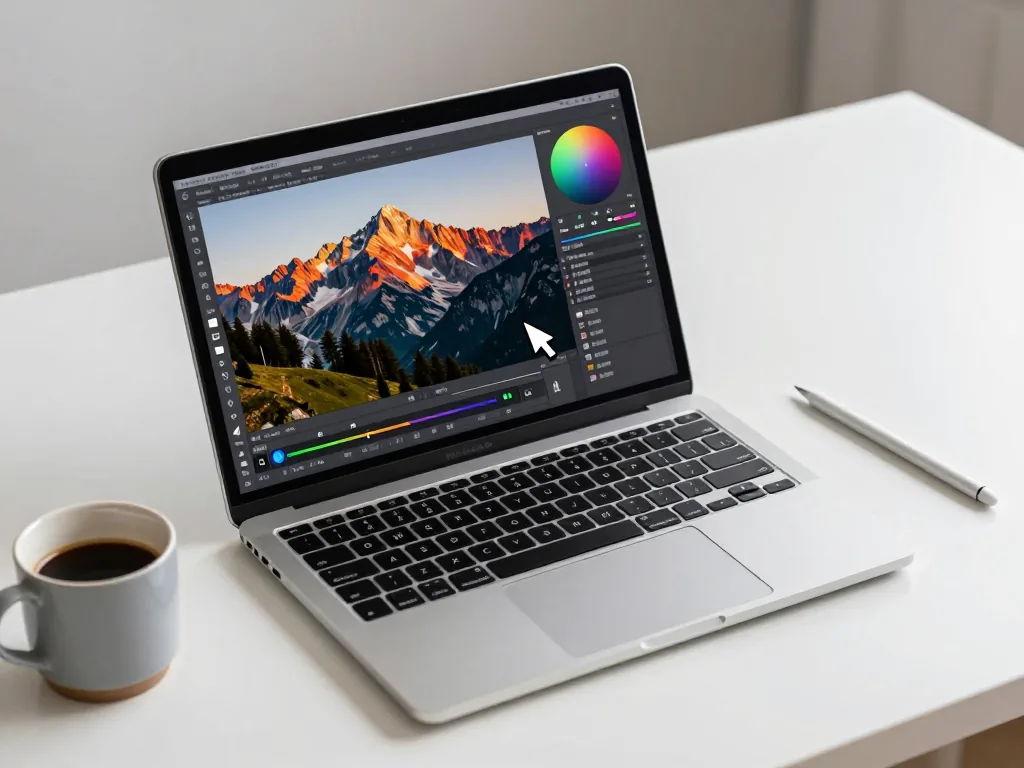
At kaste sig ud i billedredigering kan føles som at træde ind i en labyrint af knapper, paneler og tekniske begreber. Men det behøver det ikke at være. Denne guide er lavet til dig, der aldrig har åbnet et redigeringsprogram før – og som vil have styr på det grundlæggende uden at drukne i kompleksitet. Her får du en klar vejledning i at vælge det rigtige værktøj, forstå de vigtigste filformater og klare de mest almindelige opgaver: beskæring, farvejustering og fjernelse af uønskede pletter. Med guiden i hånden kan du trygt tage de første skridt mod flottere billeder. Du behøver ikke mestre alle de avancerede funktioner, som kun de professionelle bruger. Lad os gøre billedredigering nemt, overskueligt – og faktisk lidt sjovt.
Forstå dine behov som begynder
Hvilke opgaver skal du løse?
Tag et øjeblik til at tænke over, hvad du reelt vil bruge softwaren til, før du åbner noget program. Det lyder banalt, men mange begyndere falder i fælden med at downloade avancerede værktøjer, fordi de tror, at flere funktioner automatisk giver bedre resultater. Virkeligheden er dog, at 90 procent af dine behov sandsynligvis kan koges ned til tre eller fire simple opgaver: beskæring, justering af lys og kontrast, fjernelse af røde øjne fra portrætter, og måske at fjerne et uønsket objekt fra baggrunden.
Sæt dig ned med en kop kaffe og lav en konkret liste over de tre hyppigste ting, du vil lave med dine billeder. Skriv dem ned på papir. Fotograferer du primært med mobilen og deler billederne på sociale medier, har du brug for et program, der hurtigt kan beskære og forbedre farverne – ikke et værktøj med lag, masker og kanaler. Scanner du derimod gamle familiefotos, har du brug for noget, der kan fjerne støj og ridser. Ved at matche softwaren til dine faktiske opgaver frem for at jagte funktioner, du aldrig kommer til at røre, sparer du både tid og frustration.
Hvor meget tid og tålmodighed har du?
Det næste spørgsmål er ærligt at vurdere din egen læringskurve. Nogle programmer er bygget til professionelle og kræver timer af tutorials, før du kan navigere rundt uden at føle dig fortabt. Andre er designet med begyndere i tankerne og klar til brug på få minutter – du åbner programmet, og du kan straks trække i en skyder eller klikke på en automatisk forbedrings-knap.
Vær brutal ærlig med dig selv: Har du en hel weekend til at fordybe dig i et nyt program? Eller kun 20 minutter om søndagen til at redigere et par feriebilleder? Er du i sidstnævnte gruppe, så vælg et program med en simpel grænseflade og få, men effektive værktøjer. Mange gratis eller billige programmer tilbyder automatiske funktioner, hvor du blot klikker på “forbedr”, og programmet klarer resten. Det er langt bedre at mestre et simpelt værktøj fuldstændigt end at eje et komplekst program, du aldrig rigtig lærer at bruge. Husk, at din tid også har en værdi – og skal du bruge ti timer på at lære et program at kende, før du kan redigere ét billede, er det måske ikke det rigtige valg for dig lige nu.
De tre hovedtyper af billedredigeringssoftware
Gratis og open source-programmer
Vil du investere tid i at lære, findes der gratis og open source-programmer, der sagtens kan hamle op med de dyre kommercielle alternativer. GIMP og Krita er de mest kendte. GIMP er ekstremt alsidigt og klarer alt fra fotoretouchering til avanceret lagarbejde, mens Krita er specialiseret i digitalt maleri og illustration. Begge har et væld af professionelle funktioner – pensler, masker, filtre og farvestyring – og de opdateres løbende af et aktivt frivilligt fællesskab. Den store udfordring er dog læringskurven. Første gang du åbner GIMP, mødes du af et hav af menuer, dockpaneler og værktøjsindstillinger, der kan virke uoverskuelige. Regn med en indkøringsperiode på flere uger, før du føler dig hjemme. Til gengæld får du fuld kontrol og nul udgifter, hvilket gør dem ideelle, hvis du på sigt vil lære avancerede teknikker uden at binde dig til et abonnement.
Indbyggede og forbrugerorienterede værktøjer
De fleste operativsystemer har i dag indbygget gratis basisredigering, perfekt til hurtige opgaver. På Windows hedder værktøjet Fotos, og på macOS hedder det Preview. Begge klarer de mest almindelige behov: beskæring, rotation, spejling, justering af lysstyrke og kontrast samt simple farvekorrektioner. Der er intet at installere, og ingen ekstra omkostninger, da programmerne allerede er en del af systemet. For begyndere er de en ideel start – hurtige at åbne, intuitive at bruge, og du klikker, trækker, og resultatet er klar. De mangler dog avancerede funktioner som lag, selektioner eller avanceret tekstværktøj, så har du brug for mere, må du kigge videre. Værktøjerne er også begrænset til ét operativsystem, så du kan ikke tage dine projekter med over på en anden enhed.
Webbaserede og abonnementsbaserede løsninger
Webbaserede editorer som Photopea eller Pixlr kører direkte i din browser og kræver ingen installation. Det er smart, hvis du skifter mellem flere enheder eller har begrænset lagerplads. Du uploader blot et billede, redigerer og downloader resultatet. Mange af disse tjenester er gratis med reklamer, men tilbyder også betalte versioner med ekstra funktioner. Abonnementsbaserede programmer, som for eksempel Adobe Photoshop, har længe været standarden i branchen, men de koster typisk fra 10 til 20 dollars om måneden. Alternativt kan du købe engangsløsninger som Affinity Photo, der ligger fra 50 til 150 dollars afhængigt af platform og funktioner. Engangskøb er ofte mere økonomiske i længden, hvis du ikke har brug for de løbende opdateringer, som et abonnement giver. Webbaserede løsninger er særligt velegnede til begyndere, fordi de er nemme at gå til, mens abonnementsbaserede programmer giver mest fleksibilitet og dybde, hvis du hurtigt udvikler dine færdigheder.
Grundlæggende redigeringstrin for begyndere
Beskæring, rotation og automatiske forbedringer
Det første skridt er ofte det nemmeste: at beskære og rotere billedet. Næsten alle begyndervenlige programmer har et beskæringsværktøj, hvor du trækker i hjørnerne for at fjerne uønskede områder eller ændre formatet. Skal billedet eksempelvis bruges til Instagram, kan du vælge et kvadratisk format direkte i værktøjet. Rotation er lige så ligetil – ret et skævt horisont op med en simpel skyder, eller træk i billedet, indtil det står lige.
Når beskæringen er på plads, er tiden kommet til de automatiske forbedringer. Auto-tone og auto-kontrast findes i stort set alle begynderprogrammer, fra gratis apps til mere avancerede værktøjer. Med ét klik analyserer programmet lysforhold og farver og justerer dem automatisk, så billedet fremstår mere naturligt og balanceret. Du behøver ikke forstå, hvad der sker bag kulissen – klik bare og se forskellen. Hvis resultatet ikke falder i din smag, kan du altid fortryde med Ctrl+Z eller en tilsvarende funktion.
Farvejustering og fjernelse af pletter
Når de automatiske værktøjer har klaret det grove arbejde, kan du finpudse manuelt. Start med de tre grundlæggende justeringer: lysstyrke, kontrast og mætning. Lysstyrke gør billedet lysere eller mørkere; kontrast øger forskellen mellem lyse og mørke områder; mætning styrer farvernes intensitet. De fleste programmer har skyderne placeret lige ved siden af hinanden, så du kan eksperimentere frit. En god tommelfingerregel er at justere én ting ad gangen og holde øje med, at billedet ikke bliver overeksponeret eller unaturligt farverigt.
Til at fjerne pletter, støv eller røde øjne findes ofte guidede værktøjer, der fører dig trin for trin gennem processen. Et typisk værktøj til røde øjne beder dig først markere øjet med en cirkel og derefter klikke på “Ret”, hvorefter programmet automatisk dæmper den røde farve. Pletfjernelse fungerer på samme måde: vælg penslen, sæt størrelsen, og klik på pletten. Programmet kopierer de omkringliggende pixels ind over pletten, så den forsvinder sporløst.
Det vigtigste råd af alle: Gem altid en kopi af originalbilledet, før du begynder at redigere. De fleste programmer tilbyder at gemme som “kopi” eller “dupliker lag”, men du kan også bare kopiere filen på din computer. På den måde kan du altid gå tilbage til udgangspunktet, hvis du fortryder – eller hvis du senere vil prøve en helt anden redigeringsstil.
Vigtige koncepter: lag, filformater og hjælp
Lag og fortryd-funktioner
Første gang du åbner et redigeringsprogram, kan ordet “lag” virke skræmmende. Men lag er i bund og grund som gennemsigtige ark, der ligger oven på hinanden, og som du kan redigere hver for sig. Det lyder avanceret, og det er det også. Her er dog hemmeligheden: du behøver ikke mestre lag for at lave gode billeder. Mange begynderværktøjer skjuler den fulde lagstruktur bag en simpel fortryd-knap eller en forenklet stakvisning, hvor du bare kan gå et skridt tilbage, hvis noget går galt. Så i stedet for at navigere i komplekse lagpaneler kan du nøjes med at fortryde fejl. Når du bliver tryg ved programmet, kan du altid dykke ned i lagene senere – men for nu skal du bare vide, at fortryd-funktionen er din bedste ven. Brug den flittigt, og du vil hurtigt opdage, at selv store fejl kan rettes på få sekunder.
Filformater og hvornår du skal bruge dem
Valget af filformat, når du gemmer dit færdige billede, er vigtigere, end du måske tror. JPEG er det mest almindelige format og perfekt til deling på sociale medier, i beskeder eller på hjemmesider. Det komprimerer filen, så den fylder lidt, men du mister en smule kvalitet hver gang, du gemmer. PNG er derimod ideelt, hvis du har brug for gennemsigtighed – for eksempel hvis du vil have et motiv uden baggrund til et dokument eller en collage. Så er der RAW-filer, som mange kameraer producerer. Disse ubehandlede filer indeholder al data fra sensoren, men de kræver specialiseret software eller konvertering, før du overhovedet kan begynde at redigere. For begyndere er det ofte lettest at arbejde med JPEG eller PNG direkte, og så kan du gemme dit færdige resultat i det format, der passer til formålet. På den måde undgår du kvalitetstab, fordi du ikke konverterer frem og tilbage unødigt.
Tutorials og indbygget hjælp
De fleste begynderværktøjer er designet med hjælp i tankerne. Du finder typisk indbyggede vejledninger, trin-for-trin-guider og hjælpefunktioner, der er skræddersyet til at lære dig konkrete opgaver – for eksempel at skifte baggrund i et portræt eller fjerne røde øjne fra et gruppebillede. Disse tutorials er ikke bare til pynt; de er bygget op, så du kan følge med uden at føle dig fortabt. Brug dem aktivt, når du støder på en udfordring. I stedet for at gætte dig frem kan du åbne programmets hjælpepanel og søge efter netop den opgave, du står med. Mange programmer har også korte videoer eller animerede eksempler, der viser præcis, hvor du skal klikke. Det er en genial måde at lære på, fordi du ser handlingen udført i realtid. Jo mere du bruger disse værktøjer, desto hurtigere bliver du fortrolig med programmet – og pludselig er de opgaver, der virkede uoverskuelige, blevet helt hverdagsagtige. Husk, at selv øvede brugere jævnligt konsulterer hjælpefunktionerne; det er ikke et tegn på svaghed, men på sund fornuft.
Sådan vælger du det rigtige program og kommer i gang
Sammenlign dine muligheder med en tjekliste
Et hav af billedredigeringsprogrammer kan virke uoverskueligt. Men du behøver ikke at afprøve dem alle. Sammenlign blot fire ting: pris, læringskurve, platform og funktioner. Her er en tjekliste over de typiske kategorier:
- Gratis og installeret: GIMP og Krita er blandt de mest kendte gratis programmer. De er utroligt kraftfulde og kan næsten alt, hvad de dyre kan. Til gengæld kræver de tid at lære, og grænsefladen kan virke overvældende i starten. Vil du dykke ned i avanceret retouchering eller digitalt maleri, er de et godt valg.
- Indbygget software: Windows har Fotos-appen, og macOS har Preview. Disse værktøjer er perfekte til hurtige opgaver som at beskære, rotere eller justere lyset. De er nemme at gå til, kræver ingen installation, og du er færdig på få minutter. Ikke til avanceret arbejde, men et ideelt udgangspunkt for begyndere.
- Webbaserede løsninger: Her slipper du for installation. Åbn browseren, upload dit billede, og så er du i gang. Du kan arbejde på tværs af enheder – computer, tablet og mobil. Mange tjenester er gratis, men basisversionen kan have begrænsede funktioner. Oplagt, hvis du vil prøve noget hurtigt uden at forpligte dig.
- Betalt software: To modeller findes her. Abonnementer, typisk 5 til 20 dollars per måned, giver dig altid de nyeste funktioner og ofte cloud-lagring. Engangskøb, fra 50 til 150 dollars per licens, giver dig programmet for evigt, men du skal selv holde styr på opdateringer. Valget afhænger af, hvor ofte du redigerer, og hvor meget du vil investere.
Praktiske øvelser til at komme i gang
Det vigtigste er at komme i gang med programmet. Teori kan kun bringe dig så langt. Start med tre simple øvelser på kopier af dine egne billeder – aldrig originalen.
- Beskær et foto: Vælg et billede, og beskær det, så motivet bliver stærkere. Fjern forstyrrende elementer i kanten.
- Juster lyset automatisk: De fleste programmer har en auto-justering knap. Tryk på den, og se hvad der sker. Lær at genkende, hvornår resultatet er godt, og hvornår du skal justere manuelt.
- Fjern en lille plet: Brug et helings- eller klonværktøj til at fjerne en støvplet eller lille ujævnhed. En enkel måde at forstå, hvordan lag og pensler fungerer.
Brug de indbyggede vejledninger og tutorials. De er ofte lavet til begyndere og viser præcis, hvordan værktøjerne bruges trin for trin. Jo mere du eksperimenterer, jo hurtigere bliver du fortrolig. Og husk: fejl er en del af læringen. Øv dig på forskellige billeder – både mørke, lyse og detaljerede – så får du hurtigt en god fornemmelse for, hvad softwaren kan.
Konklusion
Nu har du fået et solidt fundament til at vælge den rette billedredigeringssoftware, så du kan gå i gang med dine første redigeringer uden at føle dig fortabt. Nøglen er at starte med et program, der passer til dit behov og din erfaring – og så øve dig lidt ad gangen. Dit næste konkrete skridt er at downloade et af de anbefalede gratisprogrammer og lege med værktøjer som beskæring, lysjustering og farvekorrektion på et par af dine egne billeder. Alle professionelle redaktører startede også som begyndere, og fejl er en naturlig del af læringen. Tag det roligt, hav tålmodighed, og snart vil redigering føles både sjovt og intuitivt.