Den ultimative guide til den bedste adgangskodeadministrator
Opdag den bedste adgangskodeadministrator til dine behov. Sammenlign funktioner, sikkerhed og brugervenlighed i vores ultimative guide.
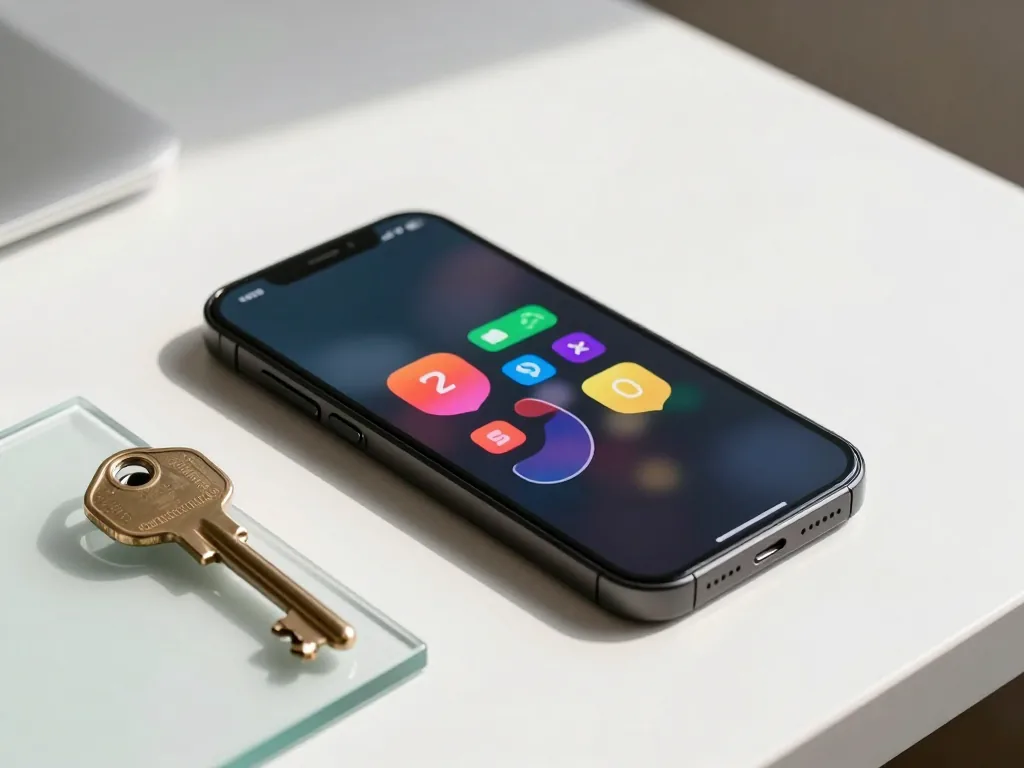
At finde den rette adgangskodeadministrator kan virke som at lede efter en nål i en høstak – især når udvalget vokser, og truslerne mod sikkerheden bliver stadig mere komplekse. Denne guide er lavet til dig, der ikke nødvendigvis er teknisk ekspert, men som vil beskytte dine online konti uden besvær. Vi dykker ned i de vigtigste punkter: sikkerhed, brugervenlighed, prisniveauer og hvilke platforme der understøttes. På den måde kan du træffe et velovervejet valg – både for dig selv og for et lille team. Uanset om du er nybegynder eller allerede har afprøvet flere løsninger, får du her et overskueligt billede, der gør beslutningen lettere og mere tryg. Lad os se nærmere på, hvad der virkelig tæller, når du skal vælge din perfekte digitale nøgleboks.
Forstå grundprincipperne bag adgangskodeadministratorer
Hvordan kryptering og nul-viden-arkitektur beskytter dine data
En adgangskodeadministrator er i bund og grund en krypteret digital hvælving. Når du opretter din konto, genereres en unik krypteringsnøgle ud fra din hovedadgangskode – og her spiller nul-viden-arkitekturen en central rolle. “Nul viden” betyder, at udbyderen teknisk set intet kender til indholdet i din database. De serverer kun den krypterede blok, men har hverken adgang til eller mulighed for at dekryptere den. Al kryptering og dekryptering sker lokalt på din enhed, før data forlader den. Selv hvis udbyderens servere kompromitteres, får en angriber kun fat i ulæselig kryptotekst.
Din hovedadgangskode er den eneste nøgle til din krypterede database – udbyderen kan hverken se eller gendanne den, hvis du glemmer den.
Det er et tveægget sværd. På den ene side opnår du en utrolig sikkerhed, fordi der ikke findes nogen bagdør. På den anden side er der ingen “glemt adgangskode”-funktion, der kan redde dig. Mister du din hovedadgangskode, er dine data tabt for evigt. Derfor tilbyder de fleste seriøse tjenester en gendannelseskode eller nødlås – en lang, engangsgenereret kode, du kan gemme fysisk et sikkert sted.
Hvad betyder lokalt vs. cloud-baseret opbevaring for din daglige brug
Det næste grundlæggende valg handler om, hvor dine krypterede data fysisk ligger. Tre centrale overvejelser:
- Offline adgang: Med en lokalt opbevaret database (f.eks. en fil på din harddisk) har du altid adgang til dine adgangskoder, selv når internettet er nede, eller du befinder dig i et område uden dækning. Du er ikke afhængig af en server, der kan være nede eller blokere din adgang.
- Synkronisering i realtid: Cloud-baserede løsninger synkroniserer automatisk alle dine enheder i realtid. Ændrer du en adgangskode på din computer, er den straks opdateret på din telefon og tablet. Med lokal opbevaring skal du manuelt overføre og opdatere filen mellem enheder – en proces, der er både besværlig og fejlbehæftet.
- Risikoen ved at miste enheden: Med lokal opbevaring er din enhed det eneste, der beskytter din database. Bliver din computer stjålet eller går i stykker, mister du potentielt alle dine adgangskoder, medmindre du har en opdateret backup. Cloud-baserede tjenester har derimod redundante servere og versioneringshistorik, så du kan gendanne tidligere tilstande.
For de fleste brugere er en hybridløsning – hvor krypterede data ligger i skyen, men altid kan downloades til offline brug – den mest praktiske. Den kombinerer sikkerheden ved nul-viden med fleksibiliteten ved synkronisering, og du behøver ikke at bekymre dig om at miste din enhed.
Vælg den rigtige funktionalitet til dine behov
Når du skal vælge den bedste adgangskodeadministrator, er det afgørende at se ud over den flotte brugerflade og kigge på, hvilke funktioner der reelt gør din hverdag både lettere og mere sikker. Ingen to brugere har nemlig samme behov. En freelancer, en børnefamilie og en it-afdeling i en mellemstor virksomhed stiller vidt forskellige krav til værktøjet.
Adgangskodegenerator, autoudfyldning og sikkerhedsrevisioner
Kernen i enhver seriøs adgangskodeadministrator er evnen til at generere stærke, unikke koder til hver eneste tjeneste, du bruger. Det lyder banalt, men kvaliteten af generatoren varierer markant. De bedste løsninger lader dig styre længde, tegnsæt og undgå forvekslelige tegn som 0 og O. De integrerer generatoren direkte i browseren og apps, så du aldrig selv skal finde på et kodeord igen.
Autoudfyldning er den funktion, der for alvor sparer tid. Her er forskellen på en god og en middelmådig administrator tydelig. De dygtigste udfylder ikke kun login-formularer, men også kreditkortoplysninger, adresser og engangskoder fra sms eller e-mail – og de gør det på tværs af både desktop og mobil uden forsinkelse. Vær dog opmærksom på, at nogle operativsystemer og browsere har begrænset adgang til autoudfyldning i tredjepartsapps. Tjek altid, at din foretrukne løsning understøtter de platforme, du dagligt bruger.
Sikkerhedsrevisioner er den oversete helt. En god administrator scanner løbende din adgangskodedatabase for svage, gentagne eller kompromitterede koder – typisk ved at sammenligne med kendte datalæk fra internettet. Den bedste oplevelse er, når du får en klar, prioriteret liste over, hvilke koder du bør skifte først, og med ét klik kan generere og opdatere dem direkte i tjenesten. Nogle værktøjer går endda skridtet videre og advarer dig, hvis en af dine koder dukker op i en ny lækage, før du selv opdager det.
Deling af adgangskoder og kontoadministration for små teams
Har du brug for at dele logins med en partner, en kollega eller en hel lille afdeling, bliver delingsfunktionen hurtigt afgørende. De fleste administratorer tilbyder sikker deling via krypterede links eller mapper, men her er det vigtigt at kigge på, hvor fintmasket kontrollen er. Kan du begrænse adgangen til kun at omfatte bestemte koder? Kan du tilbagekalde adgangen øjeblikkeligt, hvis en medarbejder stopper? Og kan du se logge over, hvem der har åbnet og ændret hvad? For små teams er det også værd at overveje, om værktøjet tilbyder separate roller – for eksempel administrator, redaktør og skrivebeskyttet bruger – så du undgår, at alle har fuld magt over hele kodebiblioteket. Nogle løsninger er bygget til teams fra starten og inkluderer funktioner som fælles adgang til virksomhedsapps, mens andre er bedre til privat brug og kun tilbyder simpel deling.
Multi-faktor-autentificering og understøttelse af hardwarenøgler
Endelig er der det ekstra beskyttelseslag, som mange overser, indtil det er for sent. En adgangskodeadministrator bør understøtte multi-faktor-autentificering (MFA) – ikke kun som en mulighed, men som en standard, der er nem at aktivere. De bedste værktøjer lader dig vælge mellem engangskoder fra en app, push-beskeder eller biometri som fingeraftryk og ansigtsscanning. For dem, der tager sikkerheden et skridt videre, er understøttelse af hardwarenøgler som YubiKey eller andre FIDO2-nøgler et must. Her er forskellen tydelig: Nogle administratorer understøtter hardwarenøgler kun til login på selve administratoren, mens andre også lader dig bruge nøglen som en del af autoudfyldningen for specifikke, højt prioriterede konti. Vælg en løsning, der giver dig fleksibilitet til at skrue op for beskyttelsen, når du har brug for det – uden at det går ud over brugervenligheden i hverdagen.
Sammenlign platforme, enheder og brugervenlighed
At vælge din næste adgangskodeadministrator kræver, at du forstår, hvordan løsningen fungerer på tværs af de platforme, du bruger dagligt. Tre primære tilgange findes: native apps, browserudvidelser og webhvælvinger. De adskiller sig markant i både sikkerhed og anvendelighed.
Native apps installeres direkte på dit operativsystem, for eksempel som en Windows- eller macOS-applikation. De giver den hurtigste adgang til dine adgangskoder, fordi de integreres dybt i systemets funktioner – eksempelvis automatisk udfyldning i alle programmer, ikke kun i browseren. Krypteringsnøglerne er ofte bundet til enhedens sikre chip (som TPM eller Secure Enclave), hvilket øger modstandsdygtigheden mod malware. Til gengæld skal appen holdes opdateret på hver enhed, og nogle udbydere kræver en separat installation for hvert operativsystem.
Browserudvidelser er langt den mest udbredte løsning, da de fungerer på tværs af Chrome, Firefox, Edge og Safari med minimal opsætning. De giver problemfri autofill i webformularer og kan ofte opdage phishing-sider i realtid. Men de er begrænset til browseren – skal du bruge et kodeord i en desktop-app eller terminal, må du manuelt åbne hvælvingen. Udvidelser udgør også en større angrebsflade, fordi de kører med browserens rettigheder. Flere sikkerhedsforskere har peget på risikoen ved at give en tredjepart fuld adgang til alle dine browserdata.
Webhvælvinger er den tredje mulighed: en krypteret side, du åbner i enhver browser uden installation. Det er ideelt til sjældne logins på delte computere eller til at administrere kodeord fra en offentlig enhed. Du mister dog alle bekvemmelighederne fra native apps og udvidelser – ingen autofill, ingen automatisk fangst af nye logins, og du skal manuelt kopiere og indsætte hvert kodeord. Sikkerheden er også lavere, da du er mere udsat for keyloggere på en kompromitteret maskine, og sessionen kan efterlade spor i browserens historik.
Understøttelse af Windows, macOS, iOS, Android og Linux – og hvad du skal kigge efter
De fleste store udbydere dækker Windows, macOS, iOS og Android, men på Linux kommer forskellene virkelig til syne. Nogle administratorer tilbyder kun en browserudvidelse til Linux, mens andre har en fuld native app, der understøtter både GNOME og KDE. Bruger du Linux som primært system, skal du sikre dig en aktivt vedligeholdt klient – ellers risikerer du at stå uden adgang til dine kodeord efter en systemopdatering.
På mobilen bør du undersøge, om appen understøtter biometrisk login (fingeraftryk eller ansigtsgenkendelse) og autofill via operativsystemets API. Android og iOS har forskellige integrationer, og nogle udbydere klarer sig bedre på den ene platform end den anden. Find også ud af, om der findes en separat app til Apple Watch eller Wear OS, hvis du vil have hurtig adgang fra dit ur.
Tjek altid, om din foretrukne enhed har en native app, eller om du kun kan bruge en browserudvidelse – det påvirker både sikkerhed og bekvemmelighed. En native app på en smartphone kan for eksempel udnytte enhedens sikre element til at låse hvælvingen op, hvilket en udvidelse ikke kan matche.
Overvej desuden, hvor mange enheder du kan have aktive samtidig. Mange udbydere begrænser antallet af synkroniserede enheder på de billigere abonnementer. Har du både Windows-pc, MacBook, to telefoner og en Linux-server, kan du hurtigt ramme loftet. Premium-abonnementer koster typisk fra €1 til €5 per måned per bruger, afhængigt af antal enheder og hvilke funktioner du har brug for.
Vurder pris, gratisniveau og overflytningsmuligheder
Hvad får du i gratisversionen, og hvornår giver et betalt abonnement mening
Adgangskodeadministratorer lokker ofte med et generøst gratisniveau. Men der er stor forskel på, hvad du reelt får for de 0 kroner. Typisk får du ubegrænsede adgangskoder på én enhed i gratisversionen. Det betyder, at du kan gemme alle dine logins på din telefon eller computer – men ikke begge. For mange, der primært bruger én enhed, er dette helt tilstrækkeligt. Derudover får du ofte adgang til grundlæggende autoudfyldning og generering af stærke adgangskoder.
Det bliver interessant, når du opgraderer til et betalt abonnement. Her får du synkronisering på tværs af alle dine enheder – telefon, tablet, computer og browserudvidelser – så dine adgangskoder altid er opdaterede, uanset hvor du logger ind. Du kan også dele adgangskoder sikkert med familiemedlemmer eller kolleger. Det er uundværligt, hvis I deler streamingtjenester eller arbejdsrelaterede konti. De betalte niveauer inkluderer desuden overvågning af datalæk, så du får besked, hvis en af dine konti er blevet kompromitteret i et sikkerhedsbrud. Priserne ligger typisk fra cirka 1 til 6 dollars per bruger per måned ved årlig betaling, afhængigt af hvor mange funktioner du har brug for. Har du flere enheder eller deler adgangskoder med andre, er det betalte abonnement klart pengene værd.
Sådan importerer du nemt dine eksisterende adgangskoder fra en anden tjeneste
At skifte fra én adgangskodeadministrator til en anden behøver ikke at være en hovedpine. De fleste tjenester understøtter import direkte fra konkurrenter som LastPass, Dashlane eller 1Password. Du skal blot eksportere dine data fra din nuværende tjeneste – typisk som en CSV-fil eller en krypteret JSON-fil – og derefter vælge importfunktionen i din nye administrator. Gør dette fra en betroet enhed, og slet eksportfilen bagefter, da den indeholder dine adgangskoder i læsbart format. De fleste tjenester guider dig trin for trin, og du kan normalt importere tusindvis af poster på få minutter.
Eksport og backup – sådan sikrer du, at du aldrig mister adgangen
Selvom din adgangskodeadministrator er i skyen, bør du altid have en lokal backup. De fleste tjenester tilbyder eksport af dine data i krypteret format, som du kan gemme på en ekstern harddisk eller i et sikkert cloud-drev. Gør det til en vane at eksportere dine adgangskoder hver måned, især efter du har tilføjet mange nye konti. Hvis du mister adgangen til din administrator – for eksempel fordi du glemmer din hovedadgangskode – er backup’en din redningsplanke. Opbevar den et sikkert sted, og overvej at notere din genoprettelseskode, som de fleste tjenester giver dig, når du opretter din konto.
Avancerede overvejelser for privatlivsbevidste brugere
Offline tilstand, lokal opbevaring og hvornår det er en fordel
Skyen er standarden for de fleste, men den kræsne bruger ved, at offline tilstand og lokal opbevaring kan ændre spillet. Når din database ligger krypteret på din egen enhed – og aldrig forlader den – slipper du for at stole på tredjeparts serverinfrastruktur. Det giver mening, hvis du håndterer følsomme forretningshemmeligheder eller befinder dig i jurisdiktioner med tvivlsomme datalove. Til gengæld skal du selv klare synkronisering mellem enheder, ofte via manuel eksport eller krypterede filer. Det øger kompleksiteten, men giver fuld kontrol over, hvornår og hvordan dine data deles. Bruger du primært én enhed, er offline tilstand ofte både enklere og mere sikkert end skybaserede løsninger.
Sikkerhedsprotokoller og revisionsspor for kræsne brugere
Vælg en administrator, der understøtter avancerede protokoller som Argon2id eller scrypt til nøgleafledning – ikke kun standard PBKDF2. Disse algoritmer klarer sig markant bedre mod brute-force-angreb. Kræv også revisionsspor, der logger alle ændringer: hvornår en adgangskode blev opdateret, hvilken enhed der tilføjede en ny post, og om der har været forsøg på uautoriseret adgang. Nogle værktøjer tilbyder hardware-nøgleintegration (f.eks. FIDO2) som ekstra faktor, hvilket eliminerer phishing-risikoen for din hovedadgangskode. Vær skeptisk over for udbydere, der ikke kan dokumentere deres krypteringsnøgler eller ikke tilbyder open source-klienter – uden det kan du ikke selv verificere, hvad der faktisk sker med dine data.
Hvordan du undgår lockout og opretter en genopretningsplan uden at gå på kompromis med sikkerheden
Den største trussel er ikke en hacker – det er dig selv, der glemmer din hovedadgangskode. Ingen udbyder kan nulstille den, så planlæg altid en fysisk backup eller genopretningskode på et sikkert sted. En solid plan inkluderer mindst to uafhængige elementer: en nedskrevet genopretningskode i en bankboks eller brandfast pengeskab, samt en krypteret eksportfil på separat fysisk medie. Du kan også oprette en “nødperson” i administratoren, der får adgang efter en tidsforsinkelse, hvis du ikke reagerer – men sørg for, at personen selv bruger en hardware-nøgle. Undgå at opbevare genopretningskoden digitalt på samme enhed som databasen, og test planen mindst én gang årligt. På den måde mister du aldrig adgang, selvom din primære enhed bliver stjålet eller ødelagt – uden at svække din samlede sikkerhedsposture.
Konklusion
Den bedste adgangskodeadministrator er ikke nødvendigvis den med flest funktioner – men den, der passer til din hverdag. Det handler om dine enheder, dit budget og dit behov for kontrol. Uanset hvad du vælger, bør du aktivere ekstra sikkerhedslag som to-faktor-godkendelse for at beskytte dine oplysninger bedst muligt.
Start med at kortlægge dine primære enheder og dit budget. Vælg derefter en løsning, du føler dig tryg ved at bruge dagligt. Dit næste skridt er enkelt: Opret en stærk hovedadgangskode, overfør dine vigtigste konti, og lad administratoren klare resten.
Din digitale sikkerhed fortjener ikke at vente – kom i gang i dag.