Sådan vælger du den bedste backup-software til din computer og dine filer
Find den bedste backup-software til privat brug – sammenlign funktioner, sikkerhed og brugervenlighed, så dine filer altid er beskyttet mod tab.
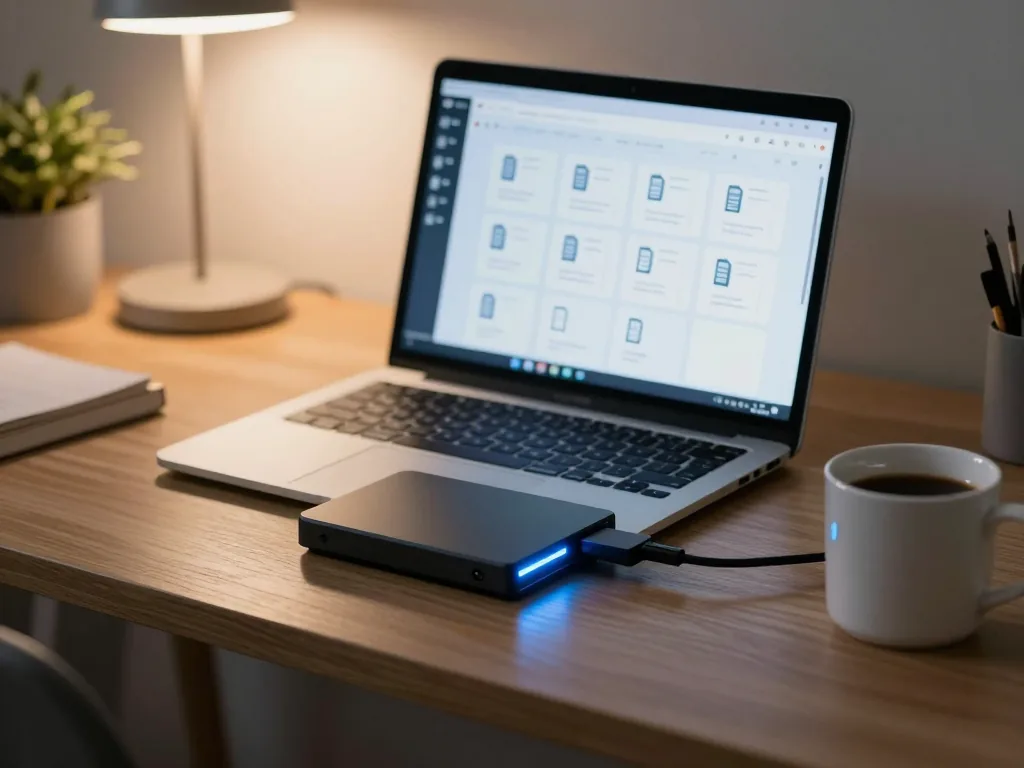
Dine fotos, dokumenter og personlige minder ligger på din computer – men hvor sikkert er de egentlig, hvis harddisken pludselig siger stop? En enkelt teknisk fejl eller et uheldigt klik kan betyde, at værdifulde filer forsvinder for altid. Derfor er en pålidelig backup-løsning ikke til at komme udenom. Denne guide hjælper dig med at vælge den rette backup-software til dine personlige filer, fotos og dokumenter, så du undgår at miste det, der betyder mest for dig. Du får en praktisk gennemgang af de vigtigste funktioner, typer af backup og konkrete overvejelser – fra de første spørgsmål til mere avancerede valg. Målet er, at du kan træffe et trygt valg uden at skulle være IT-ekspert, så du kan læne dig tilbage med ro i sindet.
Forstå dine behov før du vælger software
Hvilke filer skal beskyttes, og hvor meget fylder de?
Før du kaster dig ud i backup-softwarens verden, så stop op og se nærmere på dit digitale liv. Hvad betyder mest? Er det familiefotos fra de sidste ti år, vigtige dokumenter eller store videoer fra ferien? Eller vil du have en komplet klon af hele systemet, så du hurtigt kan komme i gang igen efter et harddisknedbrud – uden at skulle geninstallere alt?
Mængden af data styrer både valget af lagringssted og de løbende omkostninger. En god tommelfingerregel: lav en konkret liste over mapper og filtyper, du ikke kan undvære. Tjek derefter på computeren, hvor meget plads de reelt fylder. Ofte vil du opdage, at videoer og rå billedfiler sluger langt mere end dokumenter og regneark. Overvej også, om du vil sikre indstillinger og installerede programmer, eller om det kun er filerne, der tæller. Skal du bare gendanne dokumenter og billeder, kan en simpel filbaseret backup være nok. Skal hele systemet genskabes på en ny disk, kræver det software med systemimaging – og det fylder typisk også mere i backup-lagringen.
Hvor ofte ændrer dine filer sig, og hvor hurtigt skal du kunne gendanne?
Når indholdet er kortlagt, skal du vurdere, hvor dynamisk dit filarkiv er. Ændrer du dokumenter og billeder dagligt, eller opdateres biblioteket kun et par gange om måneden? Hyppigheden af ændringer afgør, hvor ofte backup skal køre – og her er der store forskelle på løsningerne. Nogle programmer tilbyder kontinuerlig backup, hvor hver ændring gemmes i realtid; andre kører planlagte jobs på faste tidspunkter. Arbejder du med vigtige filer dagligt, så vælg en løsning, der kører automatisk og ikke afhænger af din egen hukommelse.
Tænk også på, hvor længe du maksimalt kan undvære en fil. Kan du leve med at miste en uges arbejde, eller skal du kunne gendanne en fil fra i går på få minutter? Nogle løsninger er specialiserede i hurtig gendannelse af enkeltfiler – du kan søge og hente en specifik version med få klik. Andre kræver en fuld systemgendannelse, hvor hele computeren rulles tilbage, hvilket ofte tager længere tid og kræver en ekstern disk eller et netværksdrev. Vælg derfor med omhu: Har du primært brug for at hente en enkelt fil ned fra skyen, er en simpel synkroniseringsløsning tilstrækkelig. Skal du kunne genskabe hele dit setup efter et ransomware-angreb, bør du investere i software, der understøtter både versionering og fuld systemgendannelse – og som kører automatisk, så du ikke selv skal huske at tage backup hver fredag.
De tre grundlæggende backup-typer og deres betydning
Fuld, inkrementel og differentiel backup – hvad er forskellen?
Når du skal vælge backup-software til privat brug, er det vigtigt at kende de tre grundlæggende backup-typer. De har vidt forskellige konsekvenser for hastighed, pladsforbrug og hvor let du kan gendanne dine filer. En fuld backup kopierer alle data hver gang, du kører en backup. Det er den mest sikre metode, da du altid har et komplet sæt af dine filer fra et enkelt tidspunkt. Til gengæld er den både tids- og pladskrævende – en fuld backup af en stor fotosamling eller en hel harddisk kan tage flere timer og fylde hundredvis af gigabyte.
Den inkrementelle backup gemmer kun ændringer siden sidste backup – uanset om den var fuld eller inkrementel. Det gør processen hurtigere og langt mindre pladskrævende, fordi du kun gemmer nye eller ændrede filer. Ulempen er, at gendannelse kræver, at alle mellemliggende inkrementelle backups er intakte og i korrekt rækkefølge. Hvis bare én er beskadiget eller mangler, kan du miste alle ændringer fra det punkt og frem.
Den differentielle backup gemmer derimod alle ændringer siden sidste fulde backup – hver gang. Det betyder, at hver differentiel backup er større end den foregående, men gendannelse er enklere, fordi du kun skal bruge den seneste fulde backup plus den nyeste differentielle. Det giver en god balance mellem hastighed og enkel gendannelse, og derfor er det en populær løsning for mange private brugere.
For de fleste private brugere er en kombination af en ugentlig fuld backup og daglige inkrementelle backups den mest praktiske løsning – den sparer tid og sikrer, at du ikke mister mere end en dags arbejde.
Hvilken type passer til din hverdag?
Dit valg af backup-type bør afhænge af, hvordan du bruger din computer. Arbejder du primært med dokumenter, regneark og fotos, hvor ændringerne typisk er små og hyppige, er en inkrementel backup ofte ideel. Den holder dit backupvindue kort og belaster ikke harddisken unødigt. Skal du derimod kunne gendanne hele systemet – inklusive operativsystem, programmer og indstillinger – efter et nedbrud eller ransomware-angreb, kan en fuld systembackup være nødvendig. Den kan du køre ugentligt og supplere med inkrementelle eller differentielle backups i løbet af ugen.
Vælg derfor software, der understøtter flere backup-typer, så du kan tilpasse strategien efter dine behov. Mange programmer lader dig endda køre forskellige typer parallelt på forskellige mapper eller drev. Priserne for god privat backup-software ligger typisk fra €20 til €60 per år for en enkelt computerlicens, afhængigt af funktioner som cloud-lagring og automatisk planlægning. Uanset hvad du vælger, så sørg for, at softwaren kan håndtere både fulde og inkrementelle backups – så er du godt rustet til både hverdag og katastrofer.
Lokal backup, cloud eller en kombination – og 3-2-1-reglen
Når du skal vælge backup-løsning til privat brug, er der reelt tre hovedveje: eksterne drev, netværkslagring (NAS) eller cloud-tjenester. Hver har sine klare styrker og svagheder, og det rigtige valg afhænger af, hvor meget data du har, og hvor bekvemt du vil have det.
Eksterne harddiske er den klassiske løsning. De er billige, nemme at tilslutte via USB, og du kan få en solid model med 1–2 TB plads for et par hundrede kroner. Ulempen er, at de er fysiske genstande, der kan blive væk, blive stjålet eller tage skade, hvis de tabes. De er desuden kun beskyttet mod hardwarefejl, ikke mod brand, tyveri eller oversvømmelse i hjemmet. USB-stik er endnu mere praktiske til at flytte små mængder data rundt, men de er bygget til kortvarig opbevaring og har en højere fejlrate over tid – så brug dem kun til midlertidige kopier, ikke som din primære backup. NAS-enheder (Network Attached Storage) er små servere, du placerer i hjemmet og forbinder til dit netværk. De giver typisk langt mere plads (fra 4 TB og op), kan tilgås fra flere computere, tablets og telefoner samtidig, og mange modeller understøtter automatisk backup fra alle dine enheder. Ulempen er, at de kræver mere opsætning, og at de stadig er fysisk placeret i dit hjem – så de beskytter ikke mod indbrud eller brand.
Cloud-backup løser netop det problem. Tjenester som Google Drive, OneDrive og iCloud tilbyder typisk 5–15 GB gratis, hvilket er fint til dokumenter og billeder i lav opløsning. Skal du have hele dit fotoalbum, videoer eller en større musiksamling sikret, koster betalte planer typisk fra 5 til 15 dollars om måneden for mellem 100 GB og 1–2 TB lagring. Cloud-backup kører automatisk i baggrunden, så du ikke skal huske at tilslutte noget, og dine data ligger geografisk et andet sted end dit hjem.
Den stærkeste strategi er dog at kombinere flere metoder. Følg 3-2-1-reglen: Du skal have mindst tre kopier af dine data (din original plus to backups), opbevaret på to forskellige medier (fx en ekstern harddisk og en cloud-tjeneste), og mindst én kopi skal ligge et helt andet sted – i skyen eller hos en pårørende.
Konkret kan du gøre sådan her:
- Brug en ekstern harddisk til den primære lokale backup – tilslut den ugentligt eller dagligt, alt efter hvor meget du arbejder.
- Tilføj en cloud-tjeneste for den eksterne kopi – så er du dækket, selv hvis dit hjem brænder.
- Overvej en NAS, hvis du har flere computere eller meget data – den kan samle al din lagring ét sted og automatisere backup fra alle enheder.
Med denne kombination får du både hurtig adgang til dine filer lokalt og en sikkerhedsnet, der ligger uden for husets fire vægge.
Vigtige funktioner i backup-software – og hvad du skal kigge efter
Automatisk planlægning og pålidelighed
Den største fordel ved god backup-software er, at den kører af sig selv. Du skal ikke huske at tage backup manuelt – det klarer programmet for dig. Når du vurderer løsninger, så kig efter, om softwaren kan planlægges til faste tidspunkter, for eksempel hver nat eller hver uge, alt efter hvor ofte du arbejder med dine filer. Backup-kørslerne skal foregå i baggrunden uden at forstyrre dit arbejde – ingen pludselige nedbrud eller programmer, der overtager hele skærmen, mens du sidder midt i en vigtig opgave.
Pålidelighed handler også om kommunikation. En god løsning giver klare advarsler, hvis en backup fejler, og den bør kunne sende en besked – via e-mail eller push-notifikation – så du ikke opdager problemet flere uger senere, når det er for sent. Tjek også, at programmet har en logfil, hvor du kan se, hvornår sidste backup blev gennemført, og om der var fejl.
Kryptering, versionsstyring og gendannelsestest
Kryptering er ikke til forhandling, hvis du lægger vægt på privatlivets fred. Dine filer skal være beskyttet både på det lokale lager og under upload til skyen, så uvedkommende ikke kan læse dem, selv hvis de får adgang til din backup. Se efter, at softwaren bruger stærk kryptering (for eksempel AES-256) både i transit og på selve lagringsmediet.
Versionsstyring er en overset, men kritisk funktion. Den giver dig mulighed for at gå tilbage til tidligere udgaver af en fil, hvis du ved et uheld overskriver noget, eller hvis du bliver ramt af ransomware, der krypterer dine filer. Med versionsstyring kan du finde en ren version fra før angrebet. Sørg for, at softwaren gemmer flere versioner af hver fil og ikke bare overskriver den gamle med den nye.
Endelig skal du huske at teste gendannelse med jævne mellemrum. Det lyder måske besværligt, men det er den eneste måde at vide, om dine backups faktisk virker. Tag en enkelt fil eller en hel mappe og prøv at gendanne den til et andet sted på din computer. Hvis det virker, så ved du, at systemet fungerer, når du virkelig får brug for det.
En backup, du aldrig har testet at gendanne fra, er ikke en backup – det er kun en forhåbning.
Når du sammenligner priser, så vær opmærksom på, at abonnementer typisk ligger fra omkring 30 til 120 euro om året for en personlig løsning med 1-2 terabyte plads, afhængigt af funktioner og antal enheder.
Avancerede overvejelser og typiske faldgruber
Hvordan håndteres ransomware og utilsigtede ændringer?
Når du vælger backup-software til privat brug, er det afgørende at overveje, hvordan løsningen beskytter mod ransomware og utilsigtede ændringer. Ransomware krypterer typisk hele systemet. Hvis din backup kører kontinuerligt, kan den desværre overskrive dine gode kopier med de krypterede versioner. Derfor bør du vælge software med versionsstyring, der gemmer flere tidligere udgaver af hver fil. Så kan du rulle tilbage til et punkt før angrebet. Mange gode løsninger tilbyder også at låse backup-filerne mod ændringer. Selv hvis ransomware får adgang til computeren, kan den hverken modificere eller slette dine sikkerhedskopier. Kontinuerlig backup, der registrerer hver ændring næsten øjeblikkeligt, er særligt værdifuld her. Den minimerer tabet til få minutter frem for timer eller dage. Kombineret med versionsstyring giver den et effektivt sikkerhedsnet mod både ondsindede angreb og rene menneskelige fejl, som at overskrive en vigtig fil ved et uheld.
Undgå de mest almindelige fejl
En hyppig fejl blandt private brugere er at antage, at backup-drevet automatisk har plads nok. Store videofiler, RAW-billeder og mange dokumenter kan hurtigt fylde drevet op. Når backupen ikke kan fuldføres, opdager du det først, når det er for sent. Tjek jævnligt kapaciteten, og vælg software, der tydeligt advarer om lav plads. En anden klassisk fejl er at placere backup-drevet fysisk samme sted som computeren. Ved brand, tyveri eller vandskade mister du både originalen og sikkerhedskopien. Undgå dette, og overvej at bruge to forskellige cloud-tjenester for ekstra sikkerhed. Dine data findes så flere steder uafhængigt af hinanden. Mange glemmer også at konfigurere krypteringsnøglen sikkert. Hvis du mister nøglen, kan du ikke få adgang til dine egne filer. Gemmer du den på samme drev som backupen, er beskyttelsen værdiløs.
Sørg for, at softwaren understøtter både fuld og inkrementel backup. Så kan du lave en komplet kopi med jævne mellemrum og kun gemme ændringerne derimellem. Det sparer tid og plads. Vælg desuden en løsning med en klar og enkel gendannelsesguide. Gendannelse er ofte stressende, og du har ikke brug for komplicerede trin, når uheldet er ude. Endelig: Test din gendannelse mindst en gang om måneden. En backup, du aldrig har forsøgt at gendanne, er ikke en backup – den er blot en antagelse. Læg en konkret plan for, hvordan du gendanner, og følg den. Så ved du, at softwaren virker, når du virkelig har brug for den.
Konklusion
At vælge den rette backup-software handler ikke om at finde den dyreste eller mest avancerede løsning, men om at finde den, der passer til dine konkrete filer, din datamængde og dit behov for tryghed. Prioriterer du automatiske skybackups, lokale drev eller en hybridløsning? Det vigtigste er, at du tester gendannelsesprocessen, inden du stoler blindt på systemet. En backup, du aldrig har prøvet at gendanne fra, er reelt bare en bunke data, der kan svigte på værste tidspunkt. Start derfor med at kortlægge dine vigtigste filer, vælg en løsning med en simpel og overskuelig grænseflade, og afsæt en halv time til at øve en gendannelse med det samme. Sådan kan du sove roligt med visheden om, at dine data er beskyttet – også når uheldet er ude.